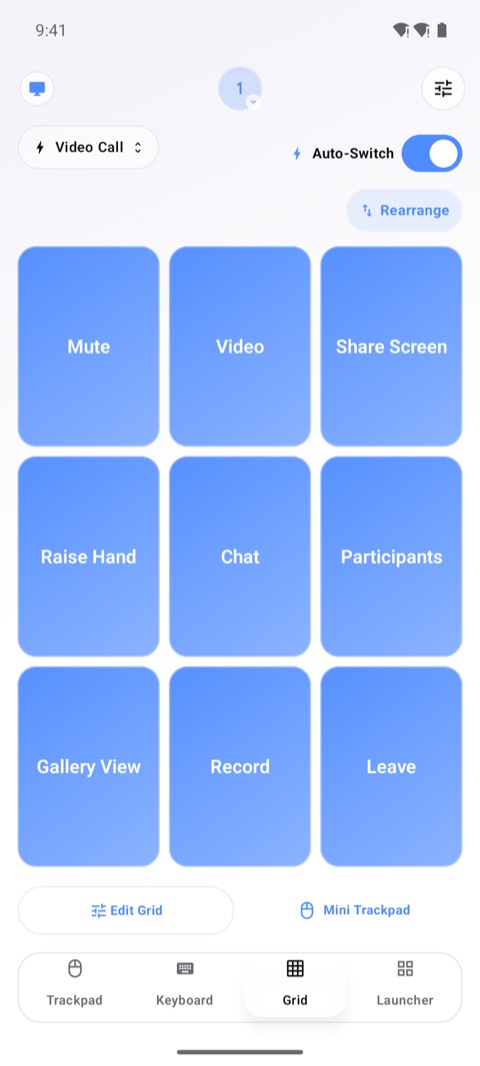
手机就是遥控器。其余交给你的 PC。
Android 手机或平板Control My PC: Remote
Android 8 或更高版本。使用 Essentials 即可免费开始。
Windows PCControl My PC, free

Windows 10(1809+)或 Windows 11。PC 应用免费。
适用于 Android 和 Windows → 口袋里的触控板、键盘和快捷键 Grid · 无需账户,没有广告
用手机控制你的 PC。
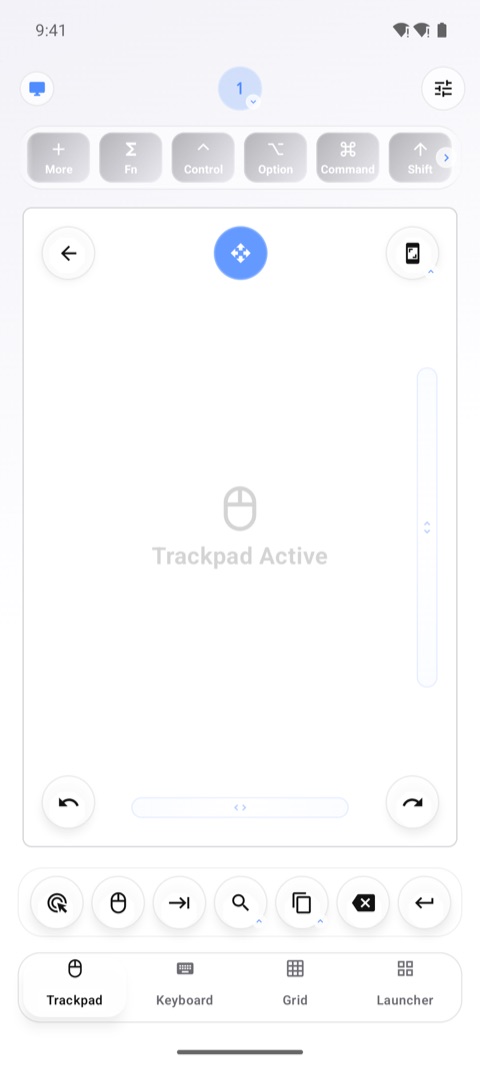
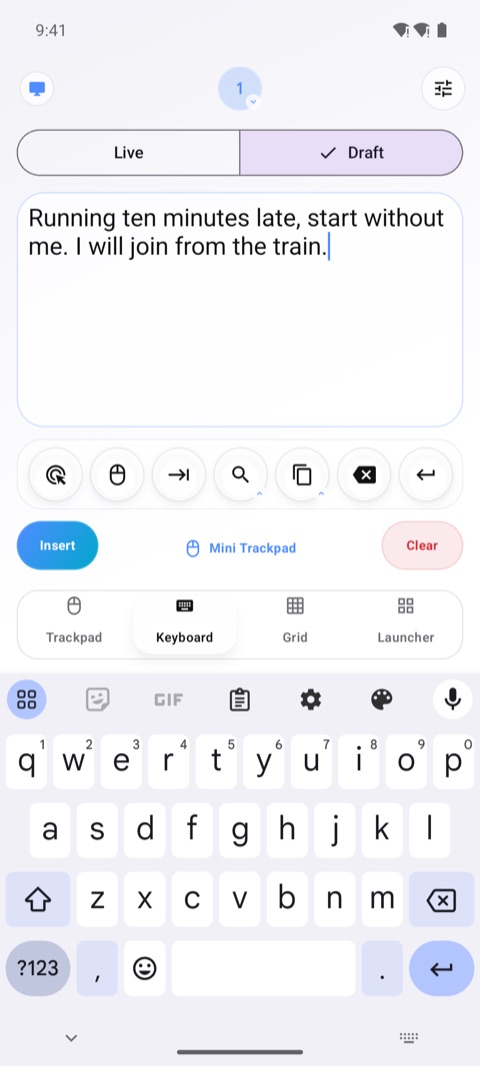
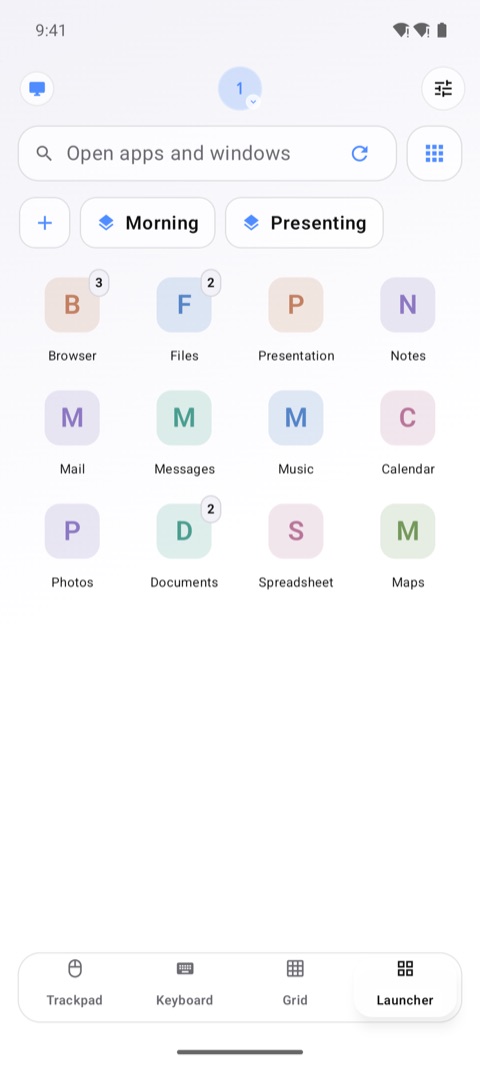
Control My PC 把你的 Android 手机变成 Windows PC 的触控板、键盘、快捷键 Grid 和启动器。无论在沙发上、讲台前还是办公桌旁,都能移动光标、打字、切换应用,按下你自己的快捷键。
双手需要的一切,都在一个屏幕上
每个控件都在一根手指够得到的范围内。手机直接把操作发送到 PC,全程加密。
一分钟完成设置
无需账户,无需注册。两个免费安装,扫一次码。
获取手机应用
从 Google Play 在你的 Android 手机或平板上安装 Control My PC: Remote。
获取免费 PC 应用
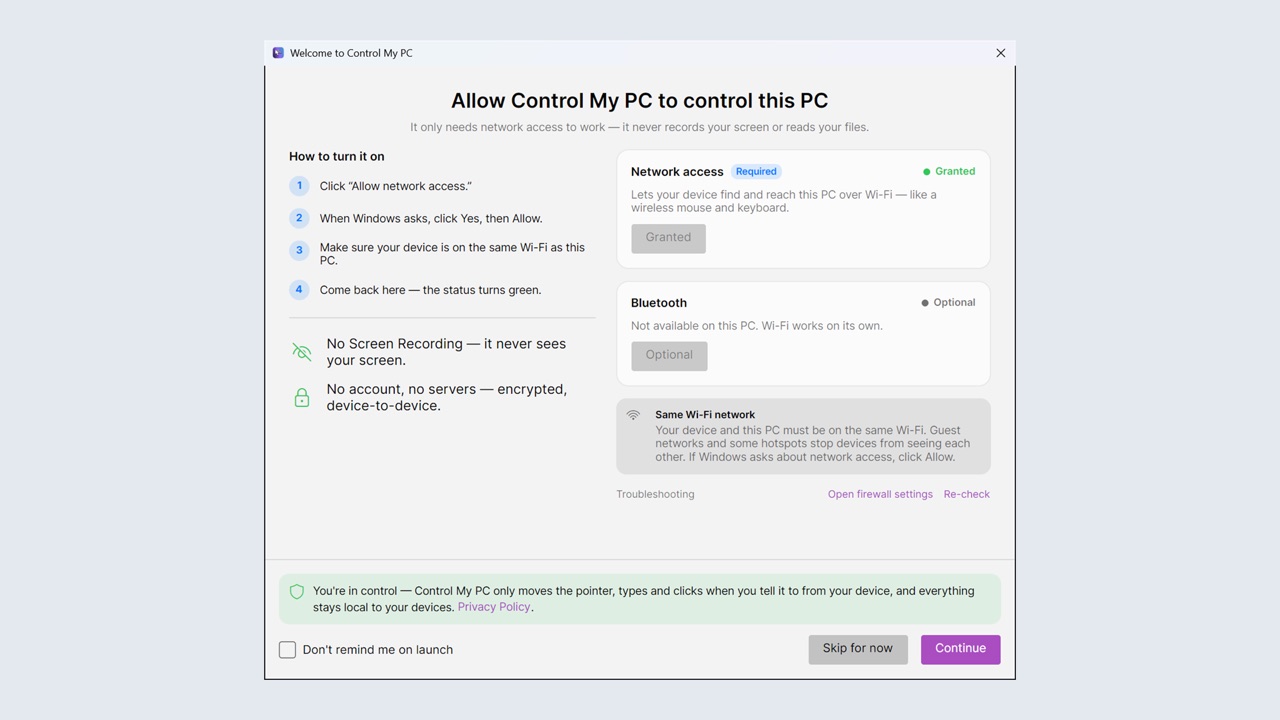
从 Microsoft Store 在 PC 上安装 Control My PC。它会在系统托盘中启动,并引导你允许网络访问。
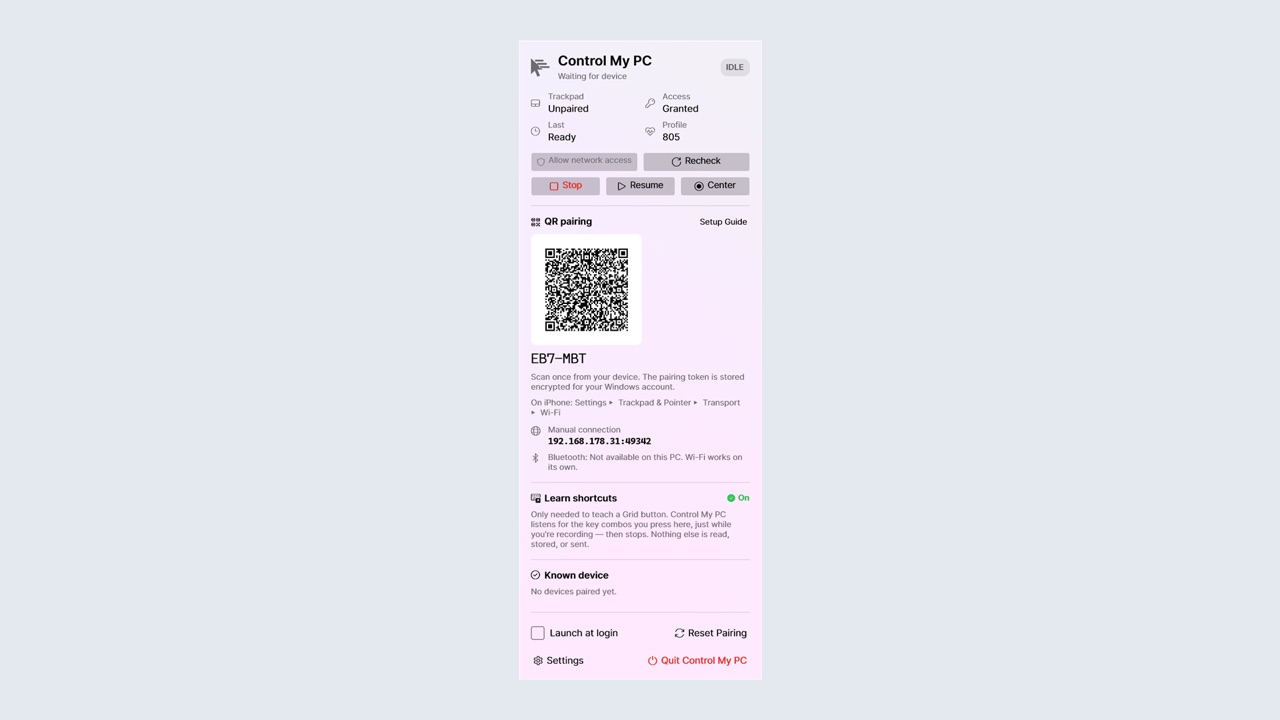
扫码即用
用手机应用扫描 PC 上显示的二维码,或输入它的 6 位配对码。你的手机现在就是遥控器了。
你的 PC,你做主
遥控你自己的电脑,不应该需要账户、服务器或你的数据。
无需账户,没有服务器
无需注册。手机通过本地网络或蓝牙直接连接 PC,任何内容都不经过我们的服务器。
设备之间全程加密
你输入和操作的一切都在手机与 PC 之间加密传输。PC 应用只响应通过它的二维码或 6 位配对码完成配对的手机。
没有广告,没有追踪
没有分析工具、没有广告,也没有追踪。Google Play 的“数据安全”部分写明“未收集任何数据”,Windows 应用也不收集任何个人数据。
安装之前
哪些 PC 和手机可以使用?
运行 Windows 10(1809 或更新版本)或 Windows 11 的 PC(普通 PC 和 ARM PC 均可),以及运行 Android 8 或更高版本的 Android 手机或平板。
手机如何连接到 PC?
优先使用蓝牙。如果 PC 没有通过蓝牙响应(有些 PC 无法承载这种连接,或蓝牙已关闭),手机会自动改用 Wi-Fi。使用 Wi-Fi 时,手机和 PC 需要连接同一 Wi-Fi,并在 Windows 中设为专用网络。访客网络通常会阻止设备互相发现。
有什么是它控制不了的吗?
Windows 不允许任何应用控制管理员窗口(例如任务管理器)或锁屏界面。Control My PC 也不例外。
也能用于 Mac 吗?
可以。同一个 Android 应用搭配免费的 Control My Mac 应用(需要 macOS 14 或更高版本)即可控制 Mac,可从 controlmymac.com 获取。
需要账户吗?
不需要。无论在手机还是 PC 上,都没有账户,也无需注册。
哪些免费?Full App 增加了什么?
Essentials 免费:触控板光标移动、点按和右键点按、实时键盘与草稿键盘的基础功能、1 个 Grid 按钮、启动器预览、深色模式、强调色和帮助模式。Full App 增加滚动、包含应用专属 Grid 和自动切换的完整 Grid、无升级提示的启动器和窗口切换、键盘快捷键、全部手势、预设和快捷控制。PC 应用免费。
Full App 多少钱?
选择按月或按年订阅可免费试用 Full App 7 天,也可以选择永久版,一次性购买。订阅会自动续订,直到你在 Google Play 的“付款和订阅”中取消。价格因国家或地区而异,购买前 Google Play 会显示你所在地区的价格。
本网站上的代码是怎么回事?
订阅我们的新闻邮件,我们会给你发送一个专属的 Google Play 代码,可免费使用 Full App 一个月。用邮件中的链接兑换,或在 Google Play 应用中依次进入“付款和订阅” › “兑换代码”。每个邮箱地址限领一个代码,确认前 Google Play 会显示该代码的内容。详见隐私政策。
我的数据是私密的吗?
是的。无需账户,没有广告,没有追踪,没有服务器。你输入和操作的内容直接从手机加密发送到 PC,不会去往别处。详见隐私政策。
免费开始
Essentials 可以一直免费使用。选择按月或按年订阅可免费试用 Full App 7 天,也可以用永久版一次解锁。
Windows 应用免费。按月和按年订阅会自动续订,直到你取消;永久版只需付费一次。价格因国家或地区而异,购买前 Google Play 会显示你所在地区的价格。
把 PC 装进口袋
安装手机应用和免费的 PC 应用,扫一下码,一切尽在掌控。
Android 8+ · Windows 10(1809+)或 11 · 无需账户,没有广告