Il telefono è il telecomando.Al resto pensa il PC.

Telefono o tablet AndroidControl My PC: Remote

Android 8 o successivo. Si parte gratis con Essentials.

PC WindowsControl My PC, free

Windows 10 (1809+) o Windows 11. L’app per PC è gratuita.

Per Android e Windows → trackpad, tastiera e griglia di scorciatoie in tasca · Nessun account, nessuna pubblicità

Controlla il PC dal telefono.

Control My PC trasforma il tuo telefono Android in trackpad, tastiera, griglia di scorciatoie e launcher per il tuo PC Windows. Muovi il puntatore, scrivi, cambia app e premi le tue scorciatoie dal divano, dal podio o dalla scrivania.

Tutto quello che serve alle tue mani, in una schermata

Ogni comando è alla portata di un dito. Il telefono lo invia direttamente al PC, cifrato.

Una griglia per ogni app

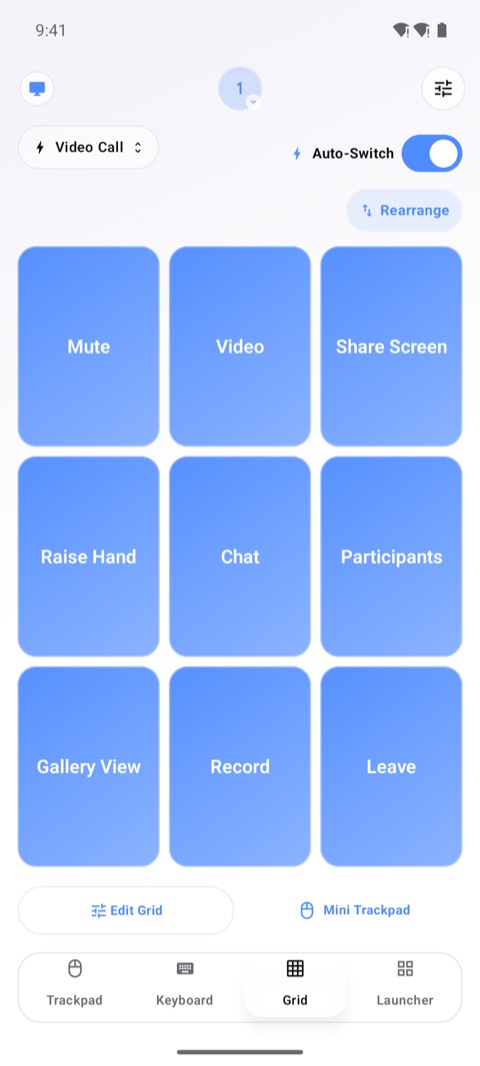
Riempi una Griglia di grandi pulsanti a un tocco per le tue scorciatoie preferite. Insegna una combinazione di tasti a un pulsante premendola sulla tastiera del PC, rinominalo e spostalo dove vuoi. Con un’app in primo piano sul PC, un tocco crea una griglia solo per quell’app, che da quel momento si attiva da sola ogni volta che l’app torna in primo piano.

Cambio automatico, o una griglia che resta fissa

Disattiva il Cambio automatico e la griglia che scegli resta, qualunque app sia in primo piano. Tutte le altre app usano la griglia Predefinita.

La Griglia su un telefono Android: nove grandi pulsanti di scorciatoia per una videochiamata (Mute, Video, Share Screen, Raise Hand, Chat, Participants, Gallery View, Record, Leave), con il Cambio automatico attivo

Un trackpad di precisione

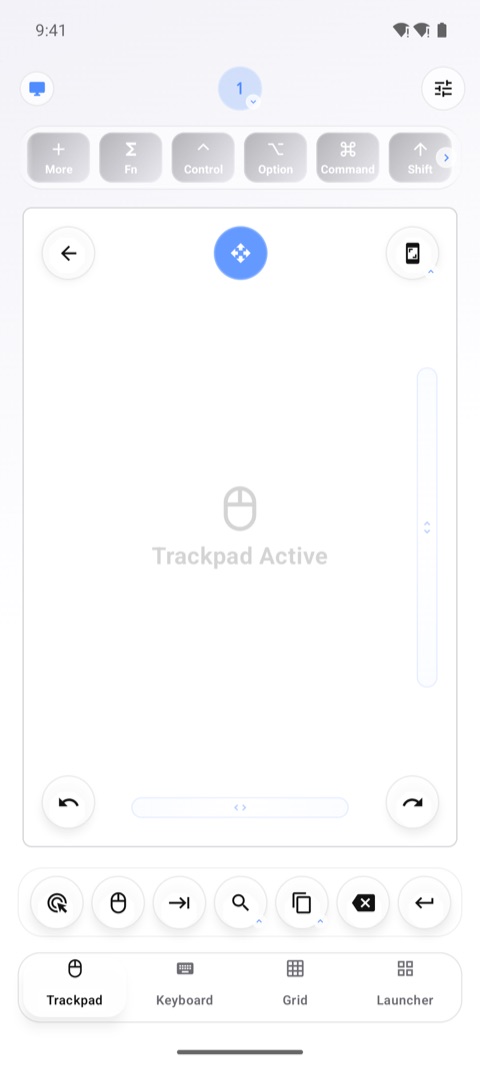
Muovi il puntatore, tocca per cliccare, fai clic destro, trascina e scorri, con un dito solo. Metti i pulsanti della Griglia nella riga superiore del trackpad: una scorciatoia è sempre a un tocco mentre muovi il cursore.

La schermata Trackpad: un’ampia area touch con la scritta Trackpad Active, una riga di tasti modificatori sopra e pulsanti rapidi sotto

Scrivi dal vivo, o prepara prima una bozza

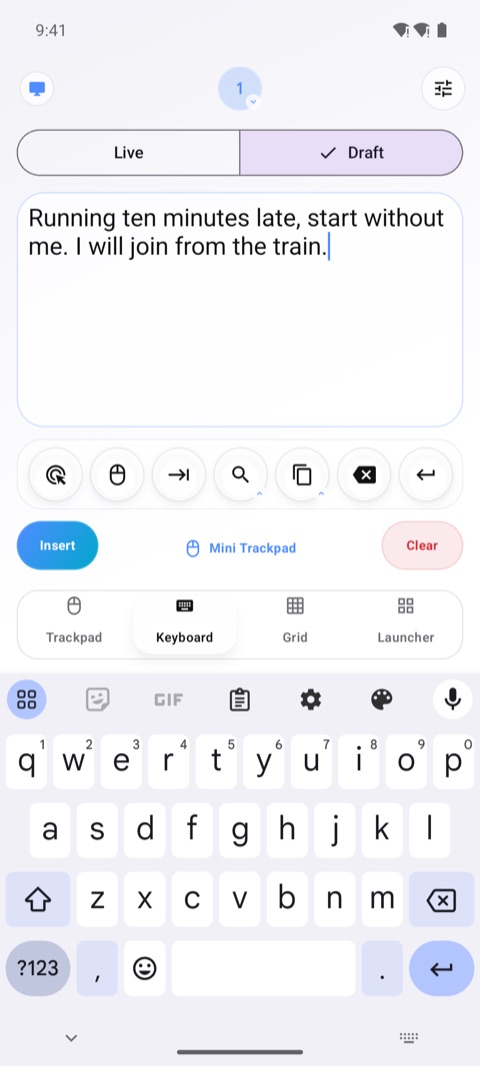
Con la tastiera in modalità Attivo, ogni tasto compare sul PC mentre scrivi. Con Bozza, scrivi un messaggio intero sul telefono e invialo in un colpo solo.

La schermata Tastiera in modalità Bozza: un messaggio scritto sul telefono, pronto da inserire sul computer

Passa da un’app all’altra e da una finestra all’altra

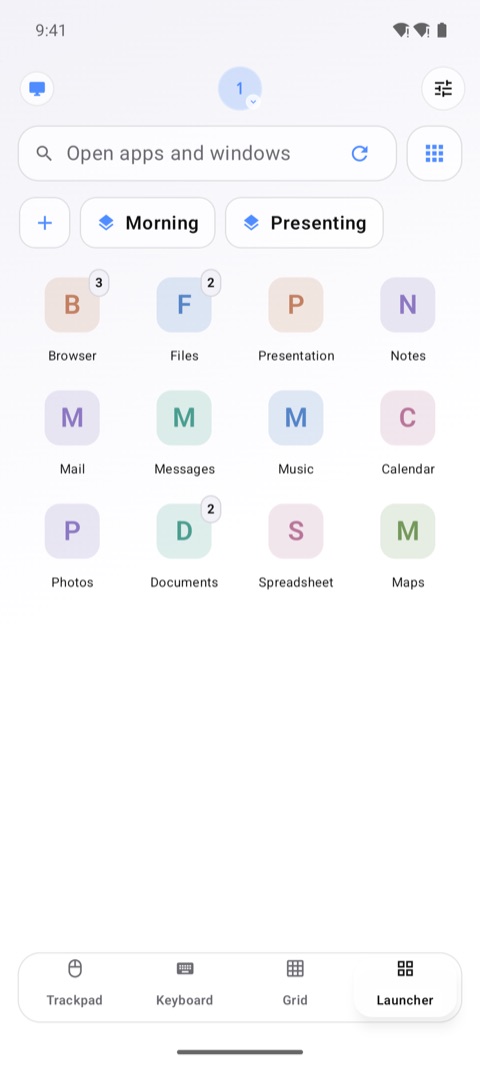
Il Launcher mostra le app aperte sul PC. Toccane una per portarla in primo piano, scegli una finestra dal suo elenco o cerca tra tutto ciò che è aperto.

Il Launcher: una griglia delle app aperte sul computer, ciascuna con la sua iniziale, e un campo di ricerca per app e finestre aperte

Un’app gratuita e discreta sul PC

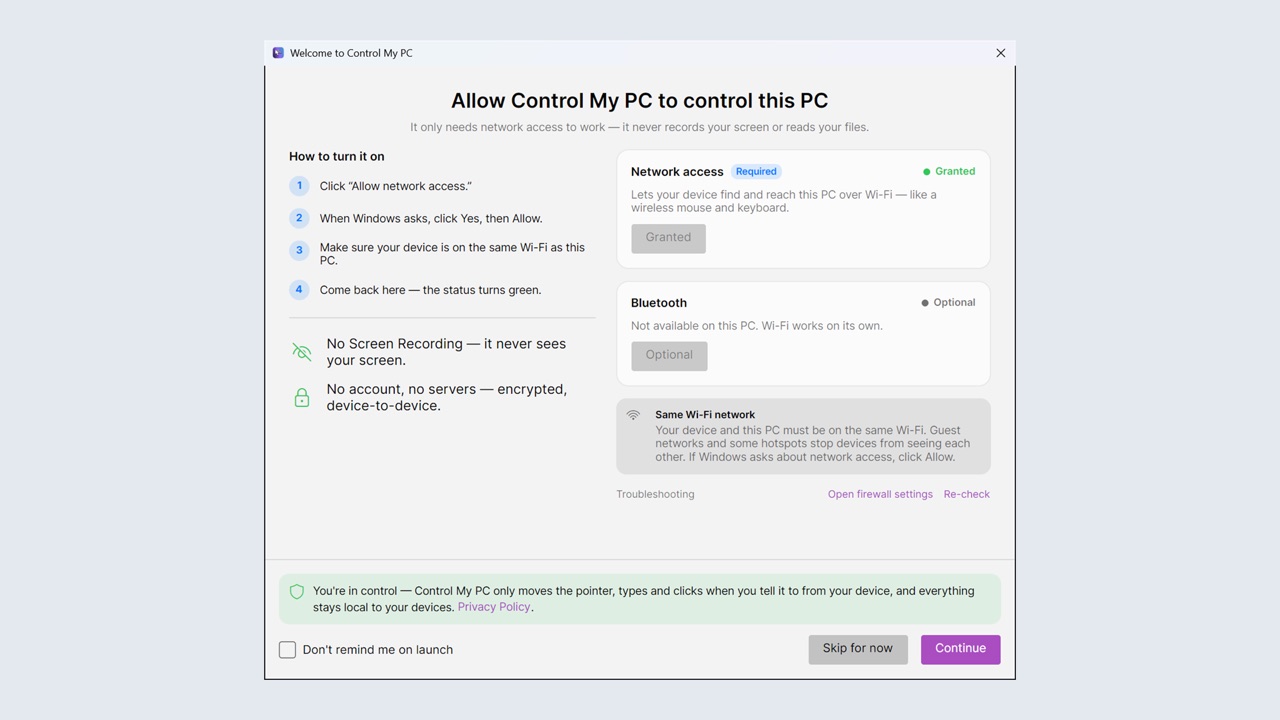
Scarica Control My PC dal Microsoft Store. Vive nell’area di notifica, chiede una sola volta l’accesso alla rete e muove il puntatore, scrive e clicca solo quando glielo dici dal telefono. Non registra mai lo schermo e non legge mai i tuoi file.

La finestra al primo avvio dell’app per Windows: Allow Control My PC to control this PC, con l’accesso alla rete concesso e le note No Screen Recording e No account, no servers

Pronto in un minuto

Nessun account e niente a cui registrarsi. Due installazioni gratuite e una scansione.

Scarica l’app per il telefono

Installa Control My PC: Remote sul tuo telefono o tablet Android da Google Play.

Scarica l’app gratuita per PC

Installa Control My PC sul PC dal Microsoft Store. Si avvia nell’area di notifica e ti guida passo passo per consentire l’accesso alla rete.

Scansiona e via

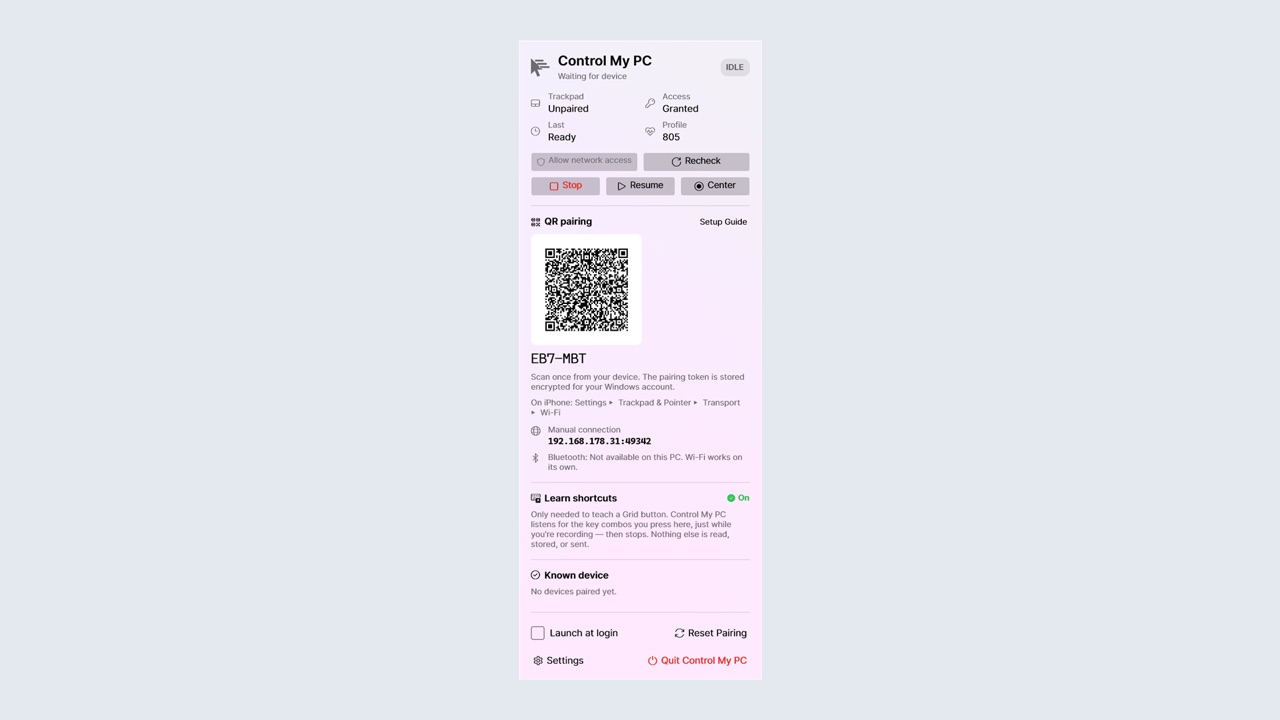
Con l’app per il telefono scansiona il codice QR mostrato dal PC, oppure digita il suo codice di 6 caratteri. Ora il telefono è il telecomando.

Entrambe le app sono gratuite da installare.

Android 8+ · Windows 10 (1809+) o 11 · Nessun account

Il tuo PC, affari tuoi

Un telecomando per il tuo computer non dovrebbe aver bisogno di un account, di un server o dei tuoi dati.

Nessun account, nessun server

Niente a cui registrarsi. Il telefono si collega direttamente al PC tramite la rete locale o il Bluetooth, e nulla passa dai nostri server.

Cifrato, da dispositivo a dispositivo

Tutto ciò che scrivi e fai è cifrato tra il telefono e il PC. L’app per PC risponde solo ai telefoni abbinati con il suo codice QR o il suo codice di 6 caratteri.

Niente pubblicità, niente tracciamento

Niente statistiche, niente pubblicità, niente tracciamento. La sezione Sicurezza dei dati di Google Play indica Nessun dato raccolto, e l’app per Windows non raccoglie dati personali.

Prima di installare

Quali PC e telefoni sono compatibili?

Un PC con Windows 10 (versione 1809 o successiva) o Windows 11, sia PC normali sia ARM, e un telefono o tablet Android con Android 8 o successivo.

Come si collega il telefono al PC?

Prima tramite Bluetooth. Se il PC non risponde via Bluetooth (alcuni PC non possono ospitare la connessione, oppure il Bluetooth è spento), il telefono passa da solo al Wi-Fi. Per il Wi-Fi, il telefono e il PC devono essere sulla stessa rete Wi-Fi, impostata come rete privata in Windows. Le reti ospiti spesso impediscono ai dispositivi di vedersi tra loro.

C’è qualcosa che non può controllare?

Windows non permette a nessuna app di controllare le finestre da amministratore, come Gestione attività, o la schermata di blocco. Nemmeno Control My PC può farlo.

Funziona anche con un Mac?

Sì. La stessa app Android controlla un Mac con l’app gratuita Control My Mac per macOS 14 o successivo, da controlmymac.com.

Mi serve un account?

No. Non c’è nessun account e nessuna registrazione, né sul telefono né sul PC.

Cosa è gratis e cosa aggiunge Full App?

Essentials è gratis: movimento del trackpad, clic e clic destro, le funzioni di base delle tastiere Attivo e Bozza, un pulsante della Griglia, un’anteprima del Launcher, la modalità scura, il colore dettagli e la Modalità aiuto. Full App aggiunge lo scorrimento, la Griglia completa con le griglie per app e il Cambio automatico, il Launcher e il cambio finestra senza inviti all’upgrade, le scorciatoie da tastiera, tutti i gesti, i preset e i controlli rapidi. L’app per PC è gratuita.

Quanto costa Full App?

Prova Full App gratis per 7 giorni con Mensile o Annuale, oppure scegli A vita, con un unico acquisto. Gli abbonamenti si rinnovano finché non li disdici in Google Play, in Pagamenti e abbonamenti. I prezzi variano in base al Paese e Google Play ti mostra il tuo prima dell’acquisto.

Come funzionano i codici di questo sito?

Iscriviti alle nostre email di novità e ti inviamo un codice Google Play personale per un mese gratis di Full App. Riscattalo con il link nell’email, oppure nell’app Google Play in Pagamenti e abbonamenti › Riscatta codice. Un codice per indirizzo email, e Google Play ti mostra cosa offre il codice prima che tu confermi. Dettagli nell’Informativa sulla privacy.

I miei dati restano privati?

Sì. Nessun account, nessuna pubblicità, nessun tracciamento, nessun server. Ciò che scrivi e fai va direttamente dal telefono al PC, cifrato, e da nessun’altra parte. Dettagli nell’Informativa sulla privacy.

Altre risposte nella pagina Assistenza →

Si parte gratis

Essentials è gratis per tutto il tempo che vuoi. Prova Full App gratis per 7 giorni con Mensile o Annuale, oppure sbloccala per sempre con A vita.

L’app per Windows è gratuita. Mensile e Annuale si rinnovano finché non disdici; A vita si paga una volta sola. I prezzi variano in base al Paese e Google Play ti mostra il tuo prima dell’acquisto.

Il tuo PC in tasca

Installa l’app per il telefono e l’app gratuita per PC, scansiona il codice e hai il controllo.

Android 8+ · Windows 10 (1809+) o 11 · Nessun account, nessuna pubblicità