A telefon a távirányító.A többit a PC intézi.

Android telefon vagy tabletControl My PC: Remote

Android 8 vagy újabb. Ingyen kezdhet az Essentials csomaggal.

Windows PCControl My PC, free

Windows 10 (1809+) vagy Windows 11. A PC-app ingyenes.

Androidra és Windowsra → trackpad, billentyűzet és billentyűparancs-Grid a zsebében · Nincs fiók, nincs reklám

Vezérelje a PC-t a telefonjáról.

A Control My PC trackpaddé, billentyűzetté, billentyűparancs-Griddé és indítóvá alakítja Android telefonját Windows PC-jéhez. Mozgassa a mutatót, gépeljen, váltson appot, és nyomja meg saját billentyűparancsait a kanapéról, az előadói pult mögül vagy az íróasztaltól.

Minden, ami a kezének kell, egy képernyőn

Minden vezérlő egyetlen ujjal elérhető. A telefon egyenesen a PC-re küldi, titkosítva.

Grid minden apphoz

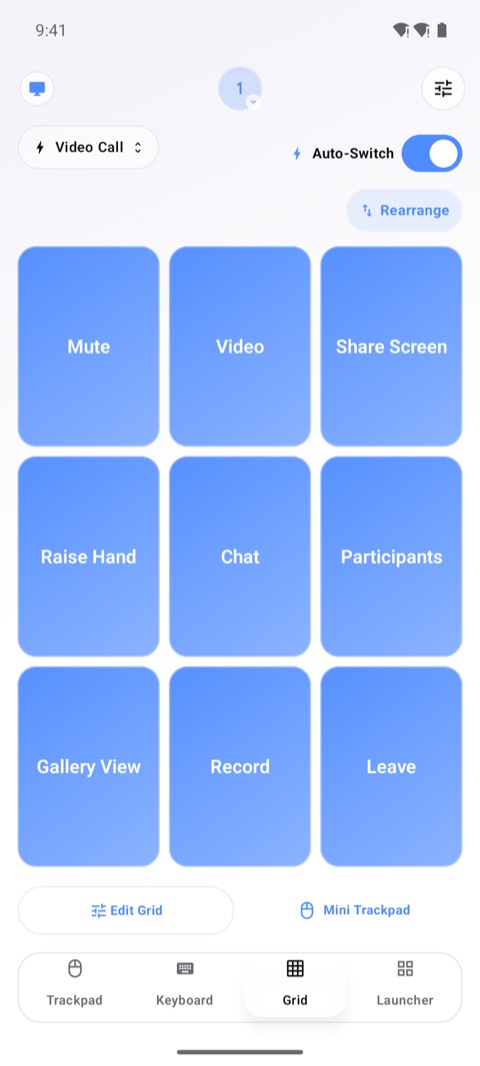
Töltsön fel egy Gridet nagy, egykoppintásos gombokkal kedvenc billentyűparancsaihoz. Egy gombnak úgy taníthat meg egy billentyűkombinációt, hogy lenyomja a PC billentyűzetén, majd átnevezheti, és oda teheti, ahová szeretné. Ha egy app van előtérben a PC-n, egy koppintással saját Grid készül csak ahhoz az apphoz, és ettől fogva magától bevált, amikor az az app előtérbe kerül.

Automatikus váltás, vagy egy Grid, amely marad

Kapcsolja ki az Automatikus váltást, és a kiválasztott Grid marad, bármelyik app van is előtérben. Minden más app az Alapértelmezett Gridet használja.

A Grid egy Android telefonon: kilenc nagy billentyűparancs-gomb egy videohíváshoz (Mute, Video, Share Screen, Raise Hand, Chat, Participants, Gallery View, Record, Leave), bekapcsolt Automatikus váltással

Precíz trackpad

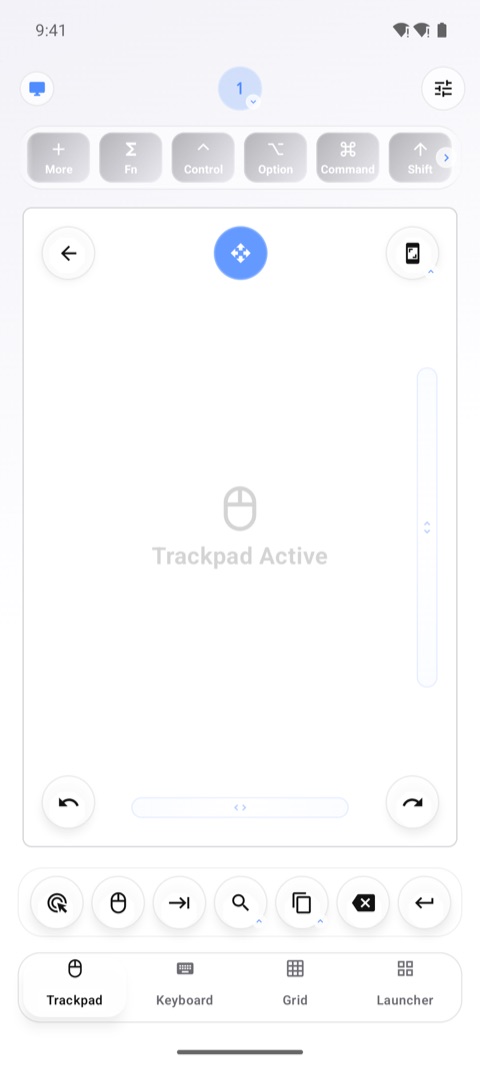
Mozgassa a mutatót, kattintson koppintással, kattintson jobb gombbal, húzzon és görgessen egyetlen ujjal. Tegyen Grid-gombokat a trackpad felső sorába, hogy egy billentyűparancs akkor is egy koppintásnyira legyen, amikor a kurzort mozgatja.

A Trackpad képernyő: nagy érintőfelület Trackpad Active felirattal, fölötte módosítóbillentyűk sora, alatta gyorsgombok

Gépeljen élőben, vagy írjon előbb vázlatot

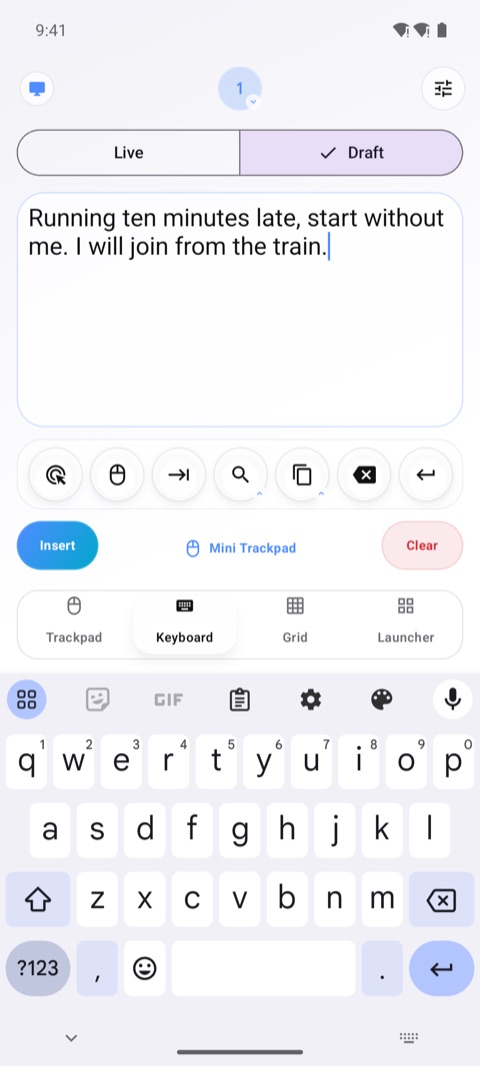
Az Élő billentyűzettel minden leütés gépelés közben megjelenik a PC-n. A Vázlat móddal a teljes üzenetet megírhatja a telefonon, majd egyszerre elküldheti.

A Billentyűzet képernyő Vázlat módban: a telefonon begépelt üzenet, készen arra, hogy beillessze a számítógépen

Appok és ablakok váltása

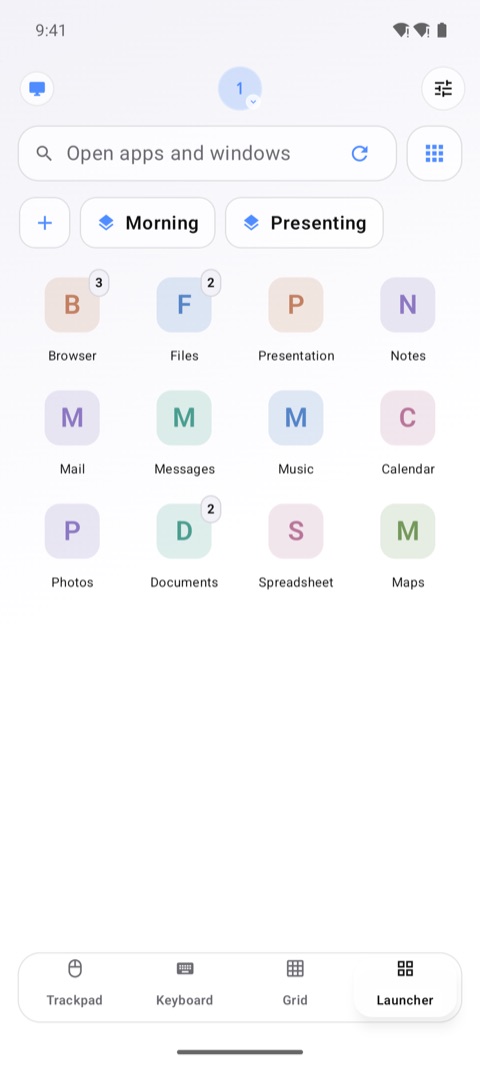
Az Indító megmutatja a PC-n megnyitott appokat. Koppintson egyre, hogy előtérbe hozza, válasszon ablakot a listájából, vagy keressen minden megnyitott elem között.

Az Indító: a számítógépen megnyitott appok rácsa, mindegyik a kezdőbetűjével, és egy keresőmező a nyitott appokhoz és ablakokhoz

Ingyenes, csendes app a PC-n

Töltse le a Control My PC appot a Microsoft Store-ból. A rendszertálcán fut, egyszer kér hálózati hozzáférést, és csak akkor mozgatja a mutatót, gépel és kattint, amikor a telefonjáról erre utasítja. Soha nem rögzíti a képernyőt, és nem olvassa a fájljait.

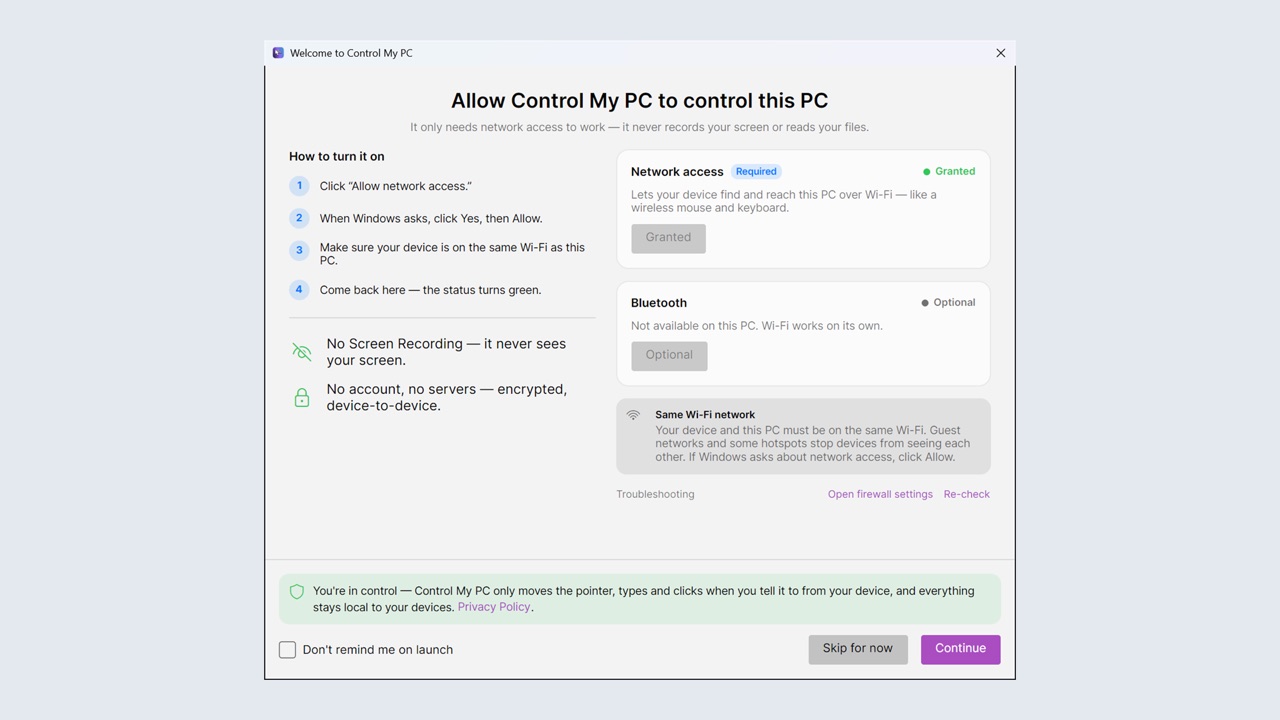
A Windows-app első indításkor megjelenő ablaka: Allow Control My PC to control this PC, megadott hálózati hozzáféréssel, valamint a No Screen Recording és a No account, no servers megjegyzéssel

Egy perc a beállítás

Nincs fiók, semmire sem kell regisztrálni. Két ingyenes telepítés és egy beolvasás.

Telepítse a telefonos appot

Telepítse a Control My PC: Remote appot Android telefonjára vagy tabletjére a Google Playről.

Telepítse az ingyenes PC-appot

Telepítse a Control My PC appot a PC-re a Microsoft Store-ból. A rendszertálcán indul, és végigvezeti a hálózati hozzáférés engedélyezésén.

Beolvasás, és kész

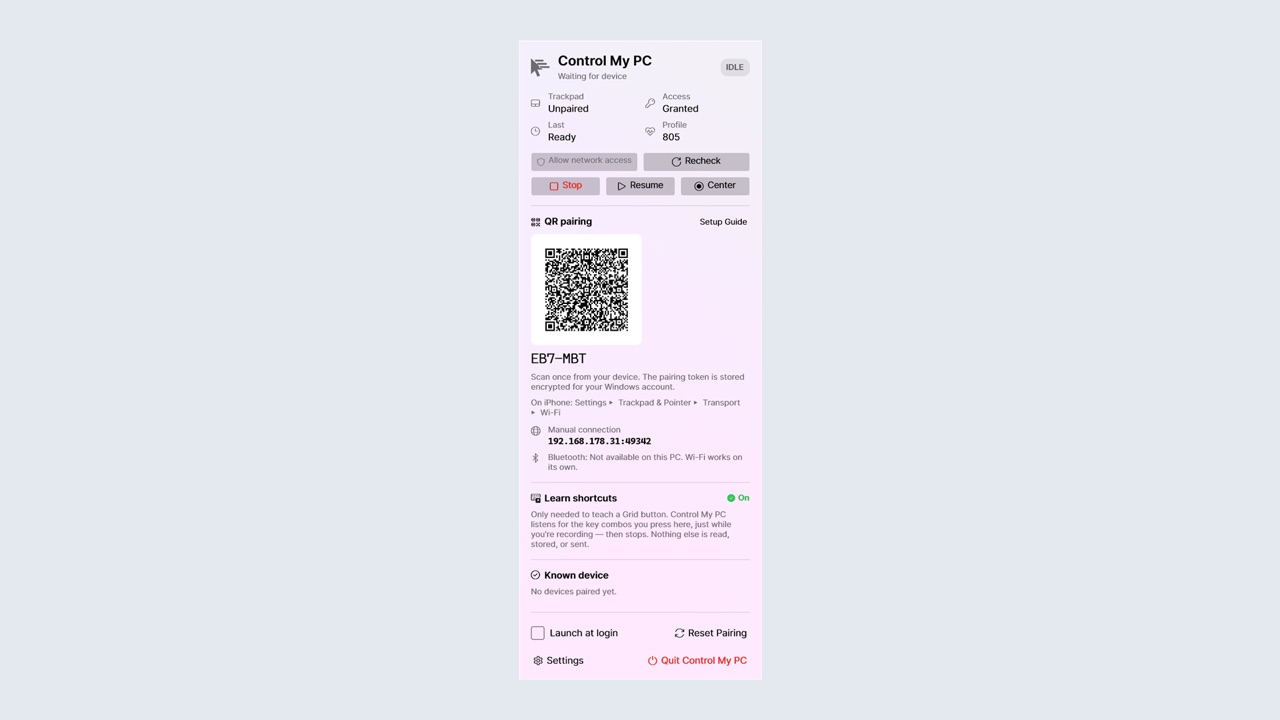
Olvassa be a telefonos appal a PC által mutatott QR-kódot, vagy írja be a 6 karakteres kódját. A telefonja mostantól a távirányító.

Mindkét app ingyenesen telepíthető.

Android 8+ · Windows 10 (1809+) vagy 11 · Nincs fiók

Az Ön PC-je, az Ön dolga

Egy saját számítógéphez való távirányítónak nem kell fiók, szerver, sem az Ön adatai.

Nincs fiók, nincsenek szerverek

Semmire sem kell regisztrálni. A telefon közvetlenül csatlakozik a PC-hez a helyi hálózaton vagy Bluetooth-on át, és semmi sem megy át a szervereinken.

Titkosítva, eszközről eszközre

Minden, amit gépel és csinál, titkosítva halad a telefon és a PC között. A PC-app csak azoknak a telefonoknak válaszol, amelyeket a QR-kódjával vagy a 6 karakteres kódjával párosítottak.

Nincs reklám, nincs követés

Nincs analitika, nincs reklám és nincs követés. A Google Play Adatbiztonság részében ez áll: Nem gyűjt adatokat, és a Windows-app sem gyűjt személyes adatokat.

Telepítés előtt

Mely PC-k és telefonok működnek vele?

Windows 10 (1809-es vagy újabb verzió) vagy Windows 11 rendszerű PC, hagyományos és ARM-alapú gépeken egyaránt, valamint Android 8 vagy újabb rendszerű Android telefon vagy tablet.

Hogyan csatlakozik a telefon a PC-hez?

Először Bluetooth-on. Ha a PC nem válaszol Bluetooth-on (egyes PC-k nem tudják fogadni a kapcsolatot, vagy ki van kapcsolva a Bluetooth), a telefon magától Wi-Fi-re vált. Wi-Fi esetén a telefonnak és a PC-nek ugyanazon a Wi-Fi-hálózaton kell lennie, amely a Windowsban Magánhálózatként van beállítva. A vendéghálózatok gyakran megakadályozzák, hogy az eszközök lássák egymást.

Van, amit nem tud vezérelni?

A Windows egyetlen appnak sem engedi, hogy rendszergazdai ablakokat, például a Feladatkezelőt, vagy a zárolási képernyőt vezérelje. A Control My PC sem teheti.

Mac-kel is működik?

Igen. Ugyanaz az Android-app egy Macet is vezérel az ingyenes Control My Mac appal (macOS 14 vagy újabb), amely a controlmymac.com oldalon érhető el.

Kell fiók?

Nem. Nincs fiók és nincs regisztráció, sem a telefonon, sem a PC-n.

Mi ingyenes, és mit ad hozzá a Full App?

Az Essentials ingyenes: trackpad-mozgatás, kattintás és jobb kattintás, az Élő és a Vázlat billentyűzet alapjai, egy Grid-gomb, az Indító előnézete, sötét mód, kiemelőszínek és Súgó mód. A Full App hozzáadja a görgetést, a teljes Gridet app-Gridekkel és Automatikus váltással, az Indítót és az ablakváltást vásárlási ajánlatok nélkül, a billentyűparancsokat, a teljes kézmozdulatokat, az előbeállításokat és a gyorsvezérlőket. A PC-app ingyenes.

Mennyibe kerül a Full App?

Próbálja ki a Full Appot 7 napig ingyen havi vagy éves előfizetéssel, vagy válassza az Élethosszig opciót, amely egyszeri vásárlás. Az előfizetések addig megújulnak, amíg le nem mondja őket a Google Playen, a Fizetések és előfizetések menüpontban. Az árak országonként eltérnek, és a Google Play vásárlás előtt megmutatja az Önre vonatkozó árat.

Hogyan működnek a kódok ezen az oldalon?

Iratkozzon fel hírlevelünkre, és küldünk Önnek egy személyes Google Play-kódot a Full App egy ingyenes hónapjára. Beválthatja az e-mailben lévő hivatkozással, vagy a Google Play appban a Fizetések és előfizetések › Kód beváltása menüpontban. E-mail-címenként egy kód jár, és a Google Play a megerősítés előtt megmutatja, mit ad a kód. A részletek az Adatvédelmi tájékoztatóban olvashatók.

Az adataim privát maradnak?

Igen. Nincs fiók, nincs reklám, nincs követés, nincsenek szerverek. Amit gépel és csinál, az titkosítva, közvetlenül a telefonról a PC-re jut, és sehová máshová. A részletek az Adatvédelmi tájékoztatóban olvashatók.

További válaszok a támogatási oldalon →

Ingyen kezdhet

Az Essentials ingyenes, ameddig csak szeretné. Próbálja ki a Full Appot 7 napig ingyen havi vagy éves előfizetéssel, vagy oldja fel véglegesen az Élethosszig opcióval.

A Windows-app ingyenes. A havi és az éves előfizetés a lemondásig megújul; az Élethosszig opciót egyszer kell kifizetni. Az árak országonként eltérnek, és a Google Play vásárlás előtt megmutatja az Önre vonatkozó árat.

A PC-je a zsebében

Telepítse a telefonos appot és az ingyenes PC-appot, olvassa be a kódot, és máris Ön irányít.

Android 8+ · Windows 10 (1809+) vagy 11 · Nincs fiók, nincs reklám