Tu teléfono es el mando.Tu PC hace el resto.

Teléfono o tablet AndroidControl My PC: Remote

Android 8 o posterior. Empieza gratis con Essentials.

PC con WindowsControl My PC, free

Windows 10 (1809+) o Windows 11. La app para PC es gratuita.

Para Android y Windows → trackpad, teclado y cuadrícula de atajos en tu bolsillo · Sin cuenta, sin anuncios

Controla tu PC desde tu teléfono.

Control My PC convierte tu teléfono Android en trackpad, teclado, cuadrícula de atajos y lanzador para tu PC con Windows. Mueve el puntero, escribe, cambia de app y pulsa tus propios atajos desde el sofá, el atril o el escritorio.

Todo lo que necesitan tus manos, en una pantalla

Cada control queda al alcance de un dedo. Tu teléfono lo envía directamente a tu PC, cifrado.

Una cuadrícula para cada app

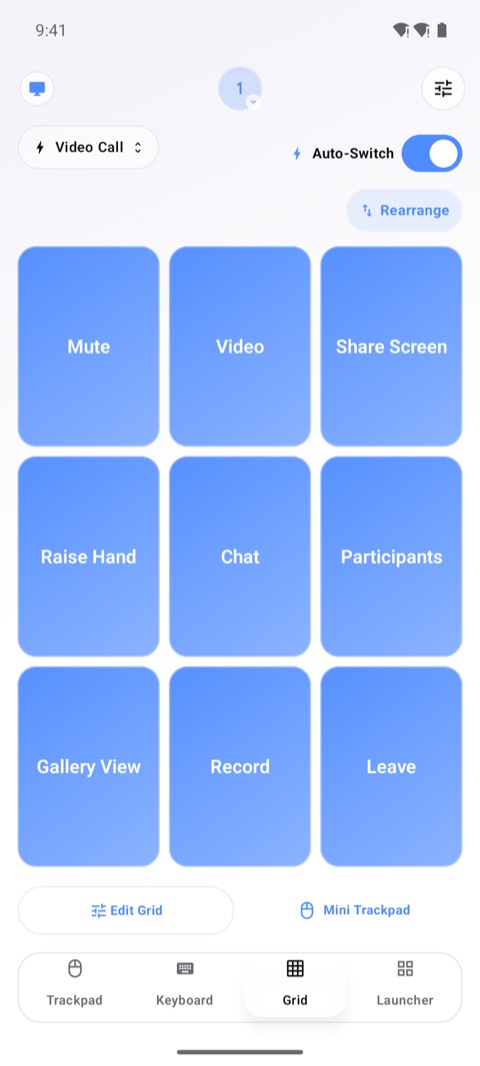
Llena una Cuadrícula de botones grandes de un toque con tus atajos favoritos. Enseña una combinación de teclas a un botón pulsándola en el teclado de tu PC, ponle nombre y colócalo donde quieras. Con una app en primer plano en tu PC, un toque crea una cuadrícula solo para esa app, y a partir de entonces aparece sola cuando esa app pasa al frente.

Cambio automático, o una cuadrícula fija

Desactiva el Cambio automático y la cuadrícula que elijas se queda, sea cual sea la app que esté delante. Las demás apps usan tu cuadrícula Predeterminada.

La Cuadrícula en un teléfono Android: nueve botones grandes de atajos para una videollamada (Silenciar, Vídeo, Compartir pantalla, Levantar la mano, Chat, Participantes, Vista de galería, Grabar, Salir), con el Cambio automático activado

Un trackpad de precisión

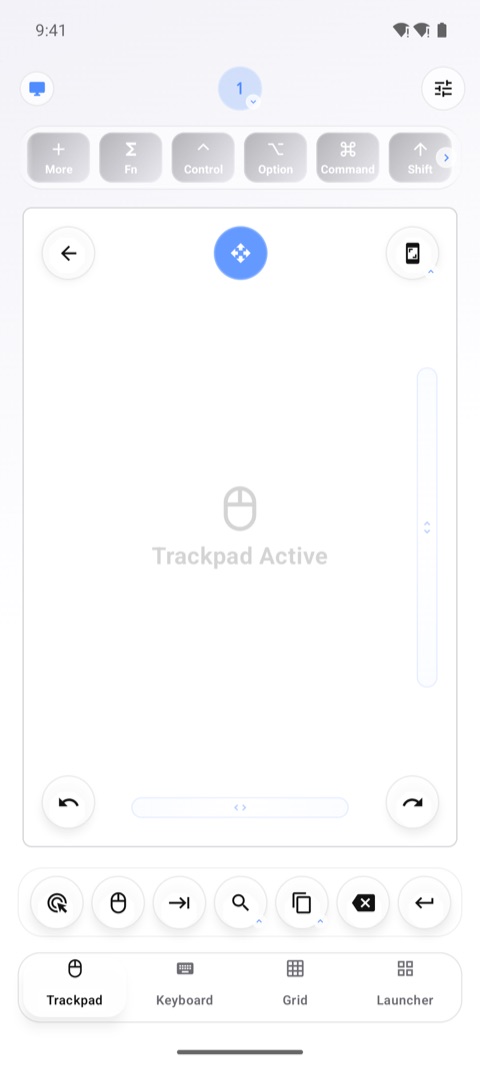
Mueve el puntero, toca para hacer clic, haz clic derecho, arrastra y desplázate, con un solo dedo. Pon botones de la Cuadrícula en la fila superior del trackpad y tendrás un atajo a un toque mientras mueves el cursor.

La pantalla del Trackpad: una gran zona táctil con el texto Trackpad activo, una fila de teclas modificadoras encima y botones rápidos debajo

Escribe en directo o prepara un borrador

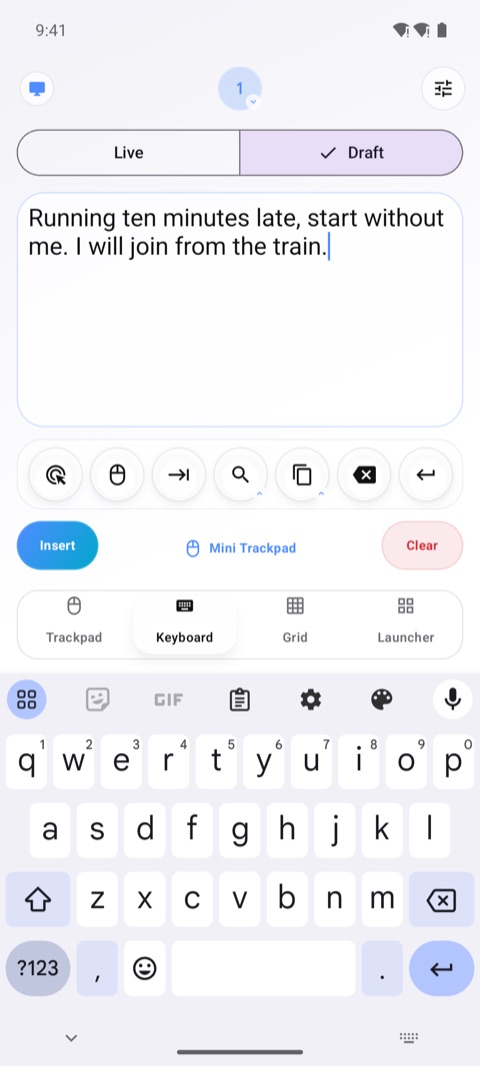
Con el teclado En vivo, cada tecla aparece en tu PC mientras escribes. Con Borrador, escribe un mensaje entero en el teléfono y envíalo de una vez.

La pantalla del Teclado en modo Borrador: un mensaje escrito en el teléfono, listo para insertarlo en el ordenador

Cambia de app y de ventana

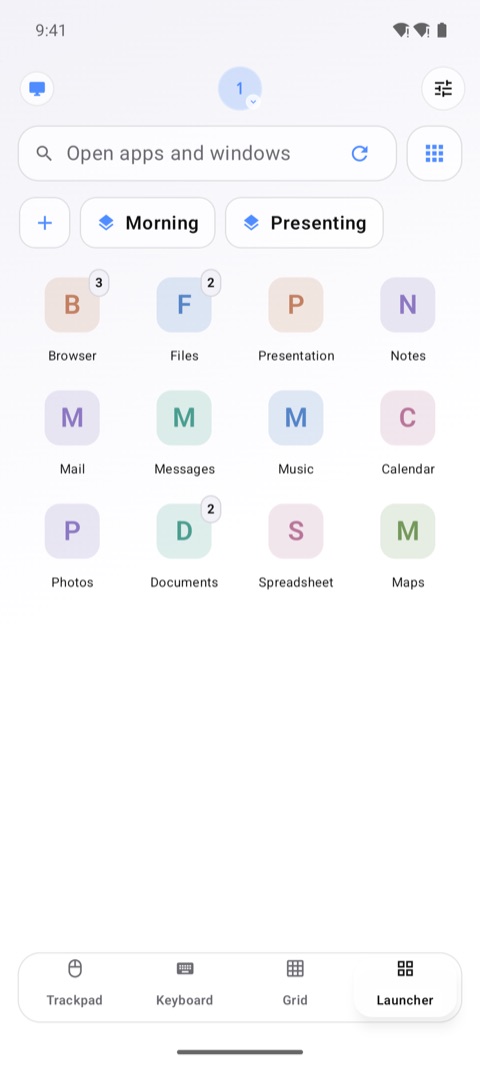
El Lanzador muestra las apps abiertas en tu PC. Toca una para traerla al frente, elige una ventana de su lista o busca entre todo lo que está abierto.

El Lanzador: una cuadrícula con las apps abiertas en el ordenador, cada una con su inicial, y un campo para buscar apps y ventanas abiertas

Una app gratuita y discreta en tu PC

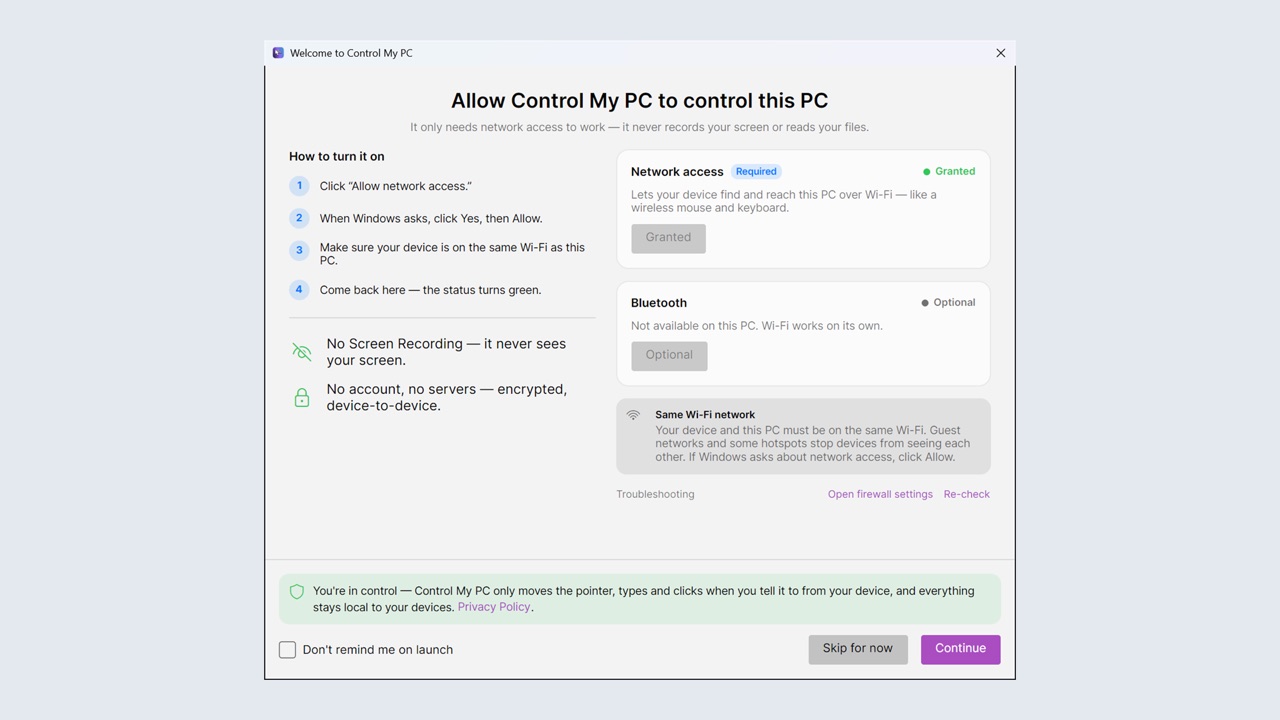
Descarga Control My PC desde Microsoft Store. Vive en la bandeja del sistema, pide acceso a la red una sola vez y solo mueve el puntero, escribe y hace clic cuando se lo indicas desde el teléfono. Nunca graba tu pantalla ni lee tus archivos.

La ventana de primer inicio de la app de Windows: Permitir que Control My PC controle este PC, con el acceso a la red concedido y las notas Sin grabación de pantalla y Sin cuenta ni servidores

Listo en un minuto

Sin cuenta y sin registros. Dos instalaciones gratuitas y un escaneo.

Descarga la app del teléfono

Instala Control My PC: Remote en tu teléfono o tablet Android desde Google Play.

Descarga la app gratuita para PC

Instala Control My PC en tu PC desde Microsoft Store. Se abre en la bandeja del sistema y te guía para permitir el acceso a la red.

Escanea y listo

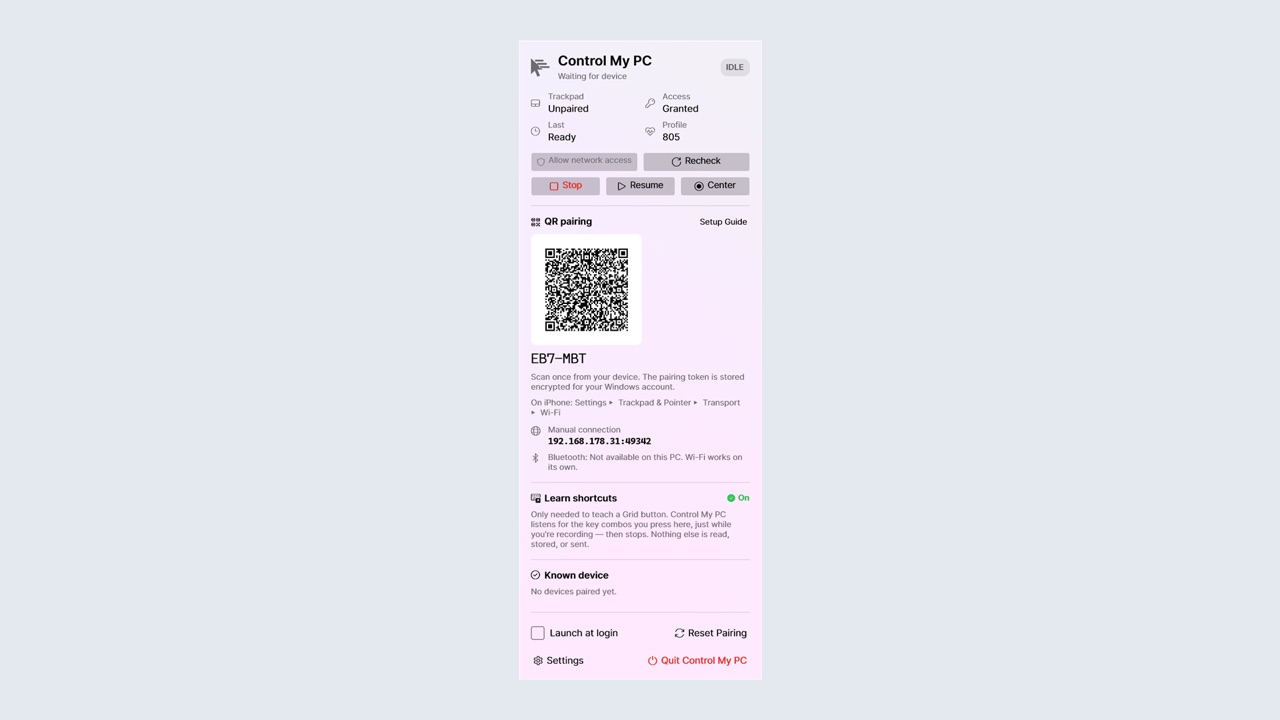
Escanea con la app del teléfono el código QR que muestra tu PC, o escribe su código de 6 caracteres. Tu teléfono ya es el mando.

Las dos apps se instalan gratis.

Android 8+ · Windows 10 (1809+) u 11 · Sin cuenta

Tu PC, tus asuntos

Un mando para tu propio ordenador no debería necesitar una cuenta, un servidor ni tus datos.

Sin cuenta, sin servidores

No hay nada que registrar. Tu teléfono se conecta directamente a tu PC por tu red local o por Bluetooth, y nada pasa por nuestros servidores.

Cifrado, de dispositivo a dispositivo

Todo lo que escribes y haces va cifrado entre tu teléfono y tu PC. La app para PC solo responde a teléfonos vinculados con su código QR o su código de 6 caracteres.

Sin anuncios ni seguimiento

Sin analíticas, sin anuncios y sin seguimiento. La sección Seguridad de los datos de Google Play indica «No se recogen datos», y la app de Windows no recopila datos personales.

Antes de instalar

¿Qué PC y teléfonos son compatibles?

Un PC con Windows 10 (versión 1809 o posterior) o Windows 11, tanto PC normales como ARM, y un teléfono o tablet con Android 8 o posterior.

¿Cómo se conecta mi teléfono a mi PC?

Primero por Bluetooth. Si tu PC no responde por Bluetooth (algunos PC no pueden alojar la conexión o tienen el Bluetooth desactivado), el teléfono pasa solo a Wi-Fi. Para usar Wi-Fi, tu teléfono y tu PC tienen que estar en la misma red Wi-Fi, configurada como red privada en Windows. Las redes de invitados suelen impedir que los dispositivos se vean entre sí.

¿Hay algo que no pueda controlar?

Windows no permite que ninguna app controle las ventanas de administrador, como el Administrador de tareas, ni la pantalla de bloqueo. Control My PC tampoco puede.

¿Funciona también con un Mac?

Sí. La misma app de Android controla un Mac con la app gratuita Control My Mac para macOS 14 o posterior, desde controlmymac.com.

¿Necesito una cuenta?

No. No hay cuenta ni registro, ni en el teléfono ni en el PC.

¿Qué es gratis y qué añade Full App?

Essentials es gratis: movimiento del trackpad, clic y clic derecho, lo básico de los teclados En vivo y Borrador, un botón de Cuadrícula, una vista previa del Lanzador, modo oscuro, colores de contraste y Modo de ayuda. Full App añade el desplazamiento, la Cuadrícula completa con cuadrículas por app y Cambio automático, el Lanzador y el cambio de ventanas sin avisos para mejorar, atajos de teclado, todos los gestos, preajustes y controles rápidos. La app para PC es gratuita.

¿Cuánto cuesta Full App?

Prueba Full App gratis durante 7 días con Mensual o Anual, o elige De por vida, con un único pago. Las suscripciones se renuevan hasta que las canceles en Google Play, en Pagos y suscripciones. Los precios varían según el país, y Google Play te muestra el tuyo antes de comprar.

¿Cómo funcionan los códigos de esta web?

Suscríbete a nuestros correos de novedades y te enviamos un código personal de Google Play para un mes gratis de Full App. Canjéalo con el enlace del correo o en la app Google Play, en Pagos y suscripciones › Canjear código. Un código por dirección de correo, y Google Play te muestra lo que incluye el código antes de que lo confirmes. Más detalles en la Política de privacidad.

¿Mis datos son privados?

Sí. Sin cuenta, sin anuncios, sin seguimiento, sin servidores. Lo que escribes y haces va directamente de tu teléfono a tu PC, cifrado, y a ningún otro sitio. Más detalles en la Política de privacidad.

Más respuestas en la página de soporte →

Empieza gratis

Essentials es gratis todo el tiempo que quieras. Prueba Full App gratis durante 7 días con Mensual o Anual, o desbloquéalo para siempre con De por vida.

La app de Windows es gratuita. Mensual y Anual se renuevan hasta que canceles; De por vida se paga una sola vez. Los precios varían según el país, y Google Play te muestra el tuyo antes de comprar.

Lleva tu PC en el bolsillo

Instala la app del teléfono y la app gratuita para PC, escanea el código y tomas el control.

Android 8+ · Windows 10 (1809+) u 11 · Sin cuenta, sin anuncios