Votre téléphone est la télécommande.Votre PC fait le reste.

Téléphone ou tablette AndroidControl My PC: Remote

Android 8 ou version ultérieure. Gratuit pour commencer avec Essentials.

PC WindowsControl My PC, free

Windows 10 (1809+) ou Windows 11. L’app PC est gratuite.

Pour Android et Windows → un trackpad, un clavier et une grille de raccourcis dans votre poche · Sans compte, sans pub

Contrôlez votre PC depuis votre téléphone.

Control My PC transforme votre téléphone Android en trackpad, clavier, grille de raccourcis et lanceur pour votre PC Windows. Déplacez le pointeur, tapez, changez d’app et déclenchez vos propres raccourcis depuis le canapé, le pupitre ou le bureau.

Tout ce qu’il faut à vos mains, sur un seul écran

Chaque commande est à portée d’un doigt. Votre téléphone l’envoie directement à votre PC, chiffrée.

Une grille pour chaque app

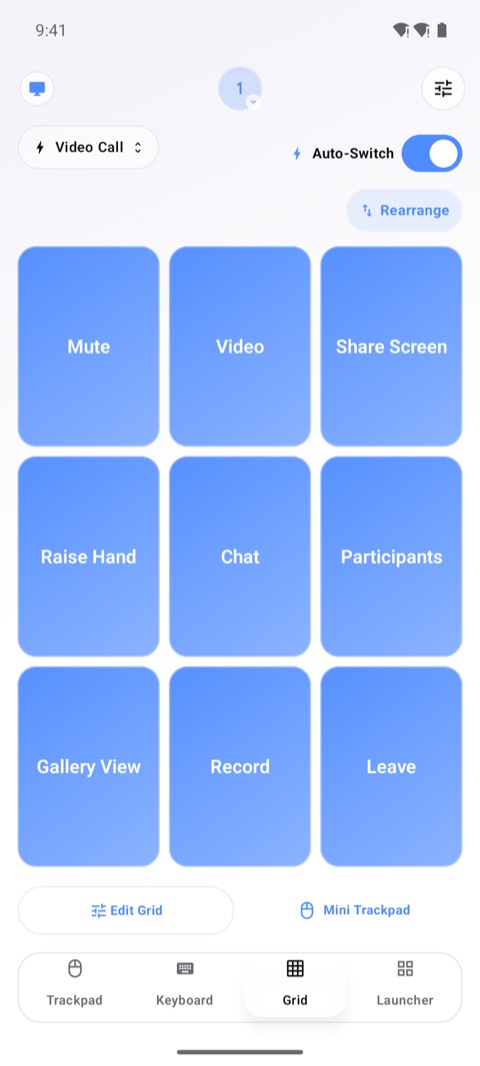
Remplissez une Grille de grands boutons pour vos raccourcis préférés, à un seul toucher. Pour apprendre une combinaison de touches à un bouton, tapez-la sur le clavier de votre PC, puis renommez le bouton et placez-le où vous voulez. Avec une app au premier plan sur votre PC, un toucher crée une grille rien que pour elle, qui s’affiche ensuite d’elle-même dès que cette app passe au premier plan.

Changement automatique, ou une grille qui reste en place

Désactivez le Changement automatique et la grille choisie reste affichée, quelle que soit l’app au premier plan. Toutes les autres apps utilisent votre grille Par défaut.

La Grille sur un téléphone Android : neuf grands boutons de raccourcis pour un appel vidéo (Mute, Video, Share Screen, Raise Hand, Chat, Participants, Gallery View, Record, Leave), avec le Changement automatique activé

Un trackpad de précision

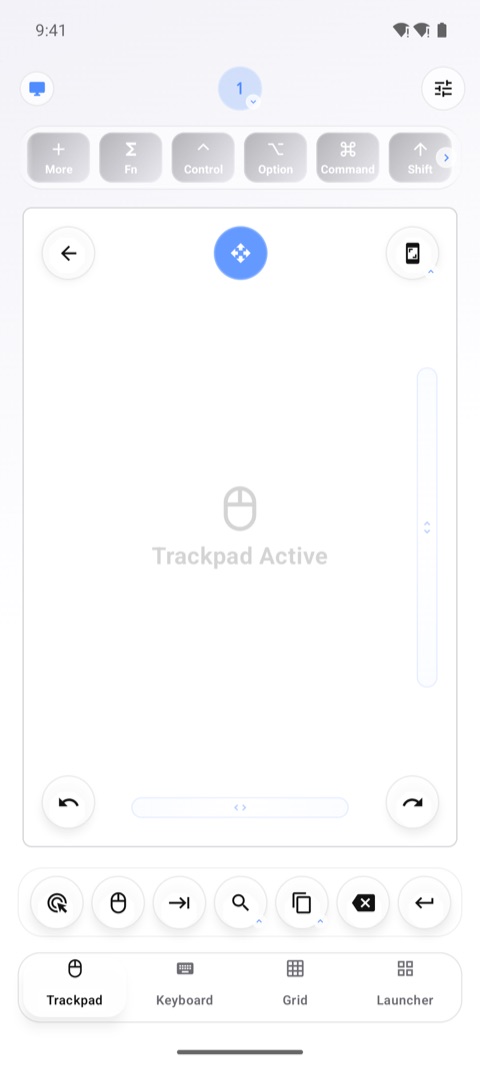
Déplacez le pointeur, touchez pour cliquer, faites un clic droit, glissez et faites défiler, d’un seul doigt. Placez des boutons de la Grille dans la rangée supérieure du trackpad : un raccourci reste à un toucher pendant que vous déplacez le curseur.

L’écran Trackpad : une grande zone tactile qui affiche Trackpad Active, une rangée de touches de modification au-dessus et des boutons rapides en dessous

Tapez en direct, ou rédigez d’abord un brouillon

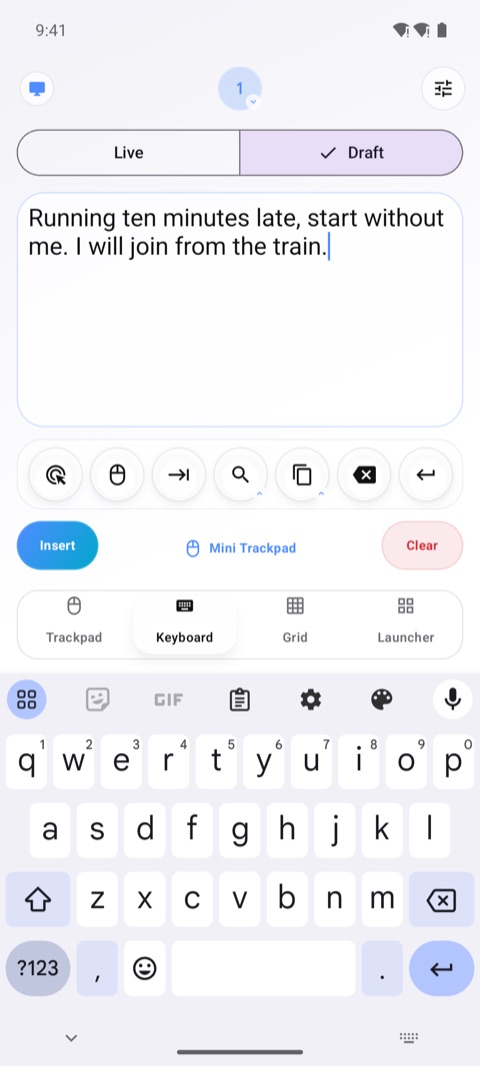
Avec le clavier Actif, chaque touche s’affiche sur votre PC à mesure que vous tapez. Avec Brouillon, rédigez tout un message sur votre téléphone, puis envoyez-le d’un coup.

L’écran Clavier en mode Brouillon : un message tapé sur le téléphone, prêt à être inséré sur l’ordinateur

Changez d’app et de fenêtre

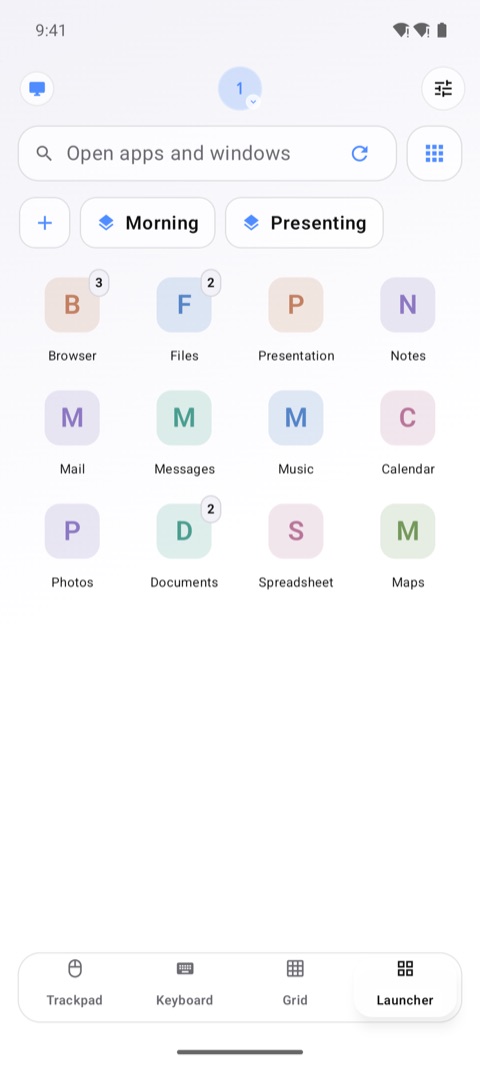
Le Lanceur affiche les apps ouvertes sur votre PC. Touchez-en une pour la mettre au premier plan, choisissez une fenêtre dans sa liste ou cherchez parmi tout ce qui est ouvert.

Le Lanceur : une grille des apps ouvertes sur l’ordinateur, chacune avec son initiale, et un champ de recherche pour les apps et fenêtres ouvertes

Une app PC gratuite et discrète

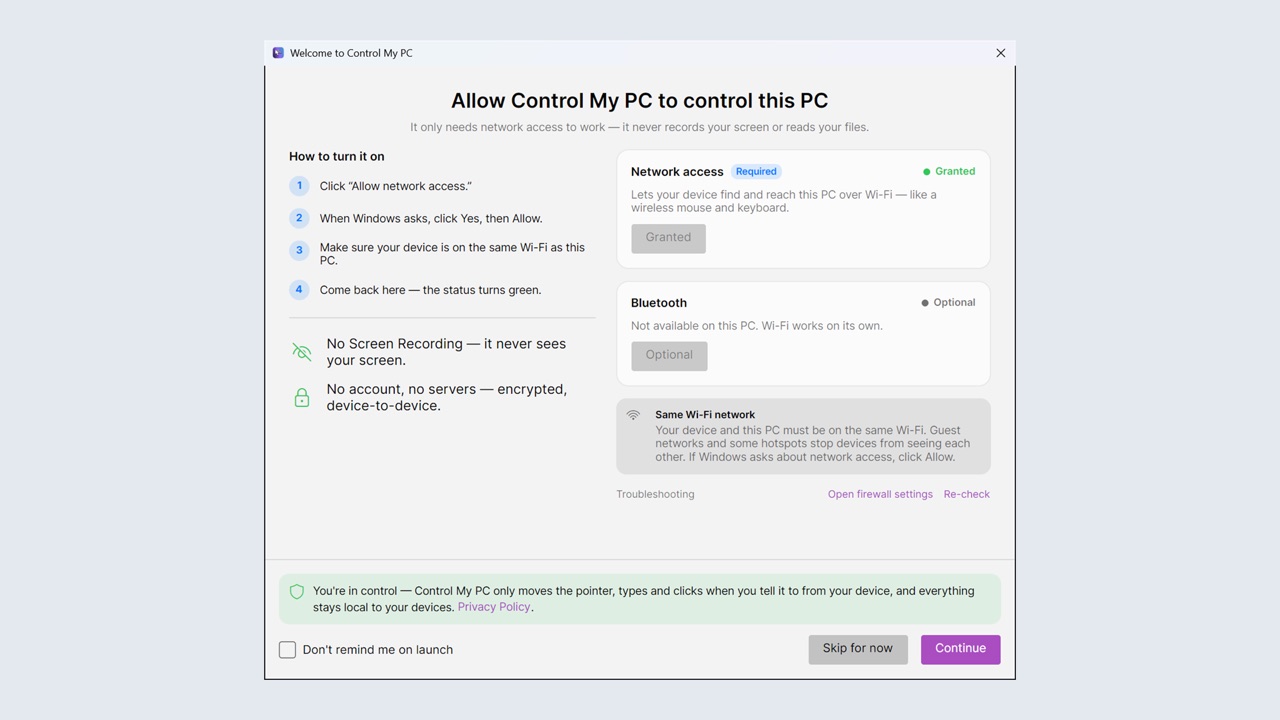
Téléchargez Control My PC sur le Microsoft Store. L’app se loge dans la zone de notification, demande une seule fois l’accès au réseau, et ne déplace le pointeur, ne tape et ne clique que lorsque vous le lui demandez depuis votre téléphone. Elle n’enregistre jamais votre écran et ne lit jamais vos fichiers.

La fenêtre de premier démarrage de l’app Windows : « Allow Control My PC to control this PC », avec l’accès au réseau accordé et les mentions « No Screen Recording » et « No account, no servers »

Prêt en une minute

Pas de compte, aucune inscription. Deux installations gratuites et un scan.

Installez l’app pour téléphone

Installez Control My PC: Remote sur votre téléphone ou tablette Android depuis Google Play.

Installez l’app PC gratuite

Installez Control My PC sur votre PC depuis le Microsoft Store. L’app démarre dans la zone de notification et vous guide pour autoriser l’accès au réseau.

Scannez, c’est parti

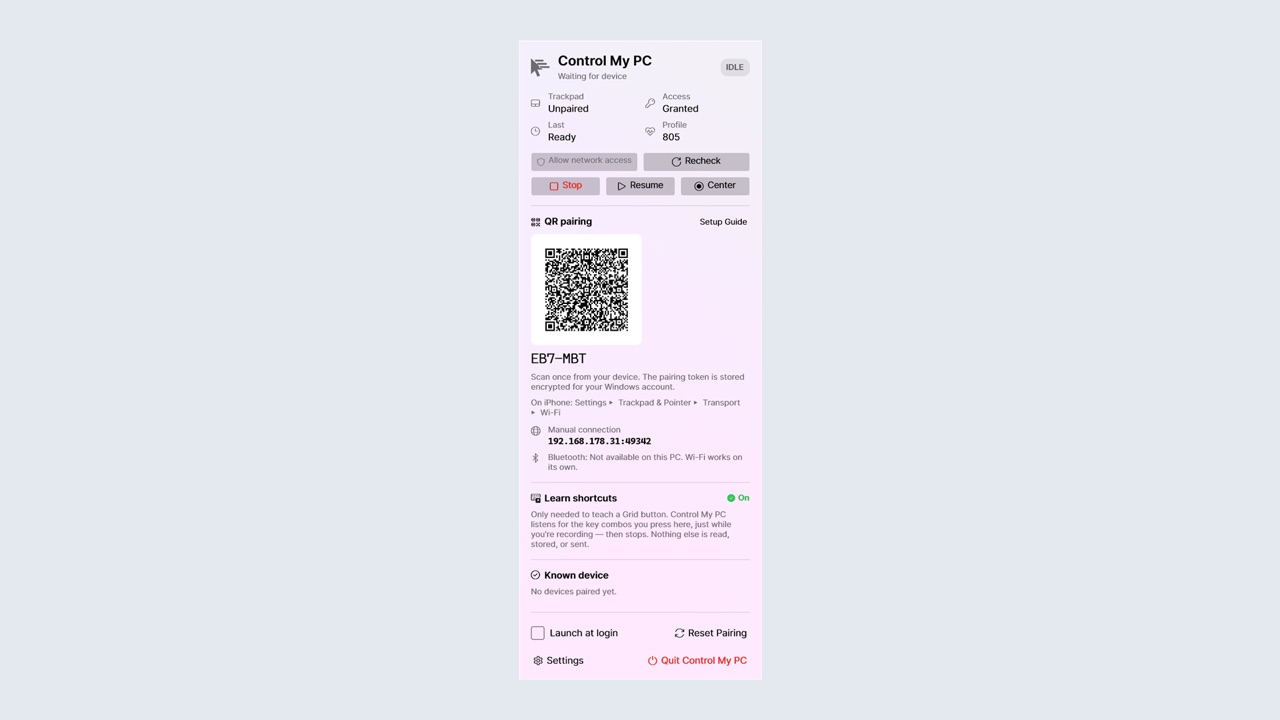
Avec l’app pour téléphone, scannez le code QR affiché par votre PC, ou tapez son code à 6 caractères. Votre téléphone devient la télécommande.

Les deux apps s’installent gratuitement.

Android 8+ · Windows 10 (1809+) ou 11 · Sans compte

Votre PC, ça ne regarde que vous

Une télécommande pour votre propre ordinateur ne devrait exiger ni compte, ni serveur, ni vos données.

Pas de compte, pas de serveurs

Aucune inscription. Votre téléphone se connecte directement à votre PC via votre réseau local ou Bluetooth, et rien ne passe par nos serveurs.

Chiffré, d’appareil à appareil

Tout ce que vous tapez et faites est chiffré entre votre téléphone et votre PC. L’app PC ne répond qu’aux téléphones jumelés avec son code QR ou son code à 6 caractères.

Ni pub, ni suivi

Pas d’outil d’analyse, pas de pub, pas de suivi. La section Sécurité des données de Google Play indique Aucune donnée collectée, et l’app Windows ne collecte aucune donnée personnelle.

Avant d’installer

Quels PC et téléphones sont compatibles ?

Un PC sous Windows 10 (version 1809 ou ultérieure) ou Windows 11, PC classique ou ARM, et un téléphone ou une tablette sous Android 8 ou version ultérieure.

Comment mon téléphone se connecte-t-il à mon PC ?

D’abord en Bluetooth. Si votre PC ne répond pas en Bluetooth (certains PC ne peuvent pas héberger la connexion, ou le Bluetooth est désactivé), le téléphone passe de lui-même au Wi-Fi. En Wi-Fi, votre téléphone et votre PC doivent être sur le même réseau Wi-Fi, défini comme réseau privé dans Windows. Les réseaux invités empêchent souvent les appareils de se voir.

Y a-t-il des choses qu’il ne peut pas contrôler ?

Windows ne permet à aucune app de contrôler les fenêtres administrateur, comme le Gestionnaire des tâches, ni l’écran de verrouillage. Control My PC non plus.

Fonctionne-t-il aussi avec un Mac ?

Oui. La même app Android contrôle un Mac avec l’app gratuite Control My Mac pour macOS 14 ou version ultérieure, disponible sur controlmymac.com.

Faut-il un compte ?

Non. Il n’y a ni compte ni inscription, ni sur le téléphone ni sur le PC.

Qu’est-ce qui est gratuit, et qu’apporte Full App ?

Essentials est gratuit : mouvements du trackpad, clic et clic droit, les bases des claviers Actif et Brouillon, un bouton de Grille, un aperçu du Lanceur, le mode sombre, les couleurs d’accentuation et le Mode aide. Full App ajoute le défilement, la Grille complète avec les grilles par app et le Changement automatique, le Lanceur et le changement de fenêtre sans invitation à passer à la version supérieure, les raccourcis clavier, tous les gestes, les préréglages et les commandes rapides. L’app PC est gratuite.

Combien coûte Full App ?

Essayez Full App gratuitement pendant 7 jours avec Mensuel ou Annuel, ou choisissez À vie, en un seul achat. Les abonnements se renouvellent jusqu’à ce que vous les annuliez dans Google Play, sous Paiements et abonnements. Les prix varient selon le pays, et Google Play affiche le vôtre avant l’achat.

Comment fonctionnent les codes de ce site ?

Inscrivez-vous à nos e-mails d’actualité et nous vous envoyons un code Google Play personnel pour un mois gratuit de Full App. Utilisez-le via le lien de l’e-mail, ou dans l’app Google Play sous Paiements et abonnements › Utiliser un code. Un code par adresse e-mail, et Google Play affiche ce que le code vous offre avant que vous confirmiez. Détails dans la Politique de confidentialité.

Mes données restent-elles privées ?

Oui. Pas de compte, pas de pub, pas de suivi, pas de serveurs. Ce que vous tapez et faites va directement de votre téléphone à votre PC, chiffré, et nulle part ailleurs. Détails dans la Politique de confidentialité.

Plus de réponses sur la page Assistance →

Gratuit pour commencer

Essentials est gratuit aussi longtemps que vous le voulez. Essayez Full App gratuitement pendant 7 jours avec Mensuel ou Annuel, ou débloquez-le pour de bon avec À vie.

L’app Windows est gratuite. Mensuel et Annuel se renouvellent jusqu’à ce que vous annuliez ; À vie se paie une seule fois. Les prix varient selon le pays, et Google Play affiche le vôtre avant l’achat.

Votre PC dans votre poche

Installez l’app pour téléphone et l’app PC gratuite, scannez le code, et vous avez le contrôle.

Android 8+ · Windows 10 (1809+) ou 11 · Sans compte, sans pub