Puhelimesi on kaukosäädin.PC hoitaa loput.

Android-puhelin tai -tablettiControl My PC: Remote

Android 8 tai uudempi. Aloita ilmaiseksi Essentialsilla.

Windows-PCControl My PC, free

Windows 10 (1809+) tai Windows 11. PC-sovellus on ilmainen.

Androidille ja Windowsille → ohjauslevy, näppäimistö ja oikotieruudukko taskussasi · Ei tiliä, ei mainoksia

Ohjaa PC:täsi puhelimellasi.

Control My PC tekee Android-puhelimestasi ohjauslevyn, näppäimistön, oikotieruudukon ja käynnistimen Windows-PC:llesi. Liikuta osoitinta, kirjoita, vaihda sovellusta ja käytä omia pikanäppäimiäsi sohvalta, puhujankorokkeelta tai työpöydän ääreltä.

Kaikki mitä kätesi tarvitsevat, yhdellä näytöllä

Jokainen säädin on yhden sormen ulottuvilla. Puhelin lähettää sen suoraan PC:lle salattuna.

Grid jokaiselle sovellukselle

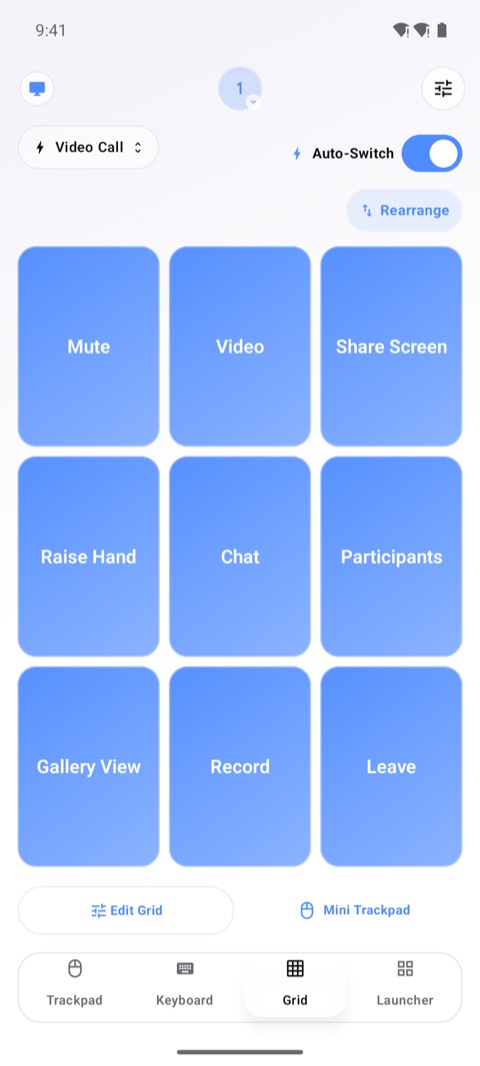
Täytä Grid isoilla yhden napautuksen painikkeilla suosikkipikanäppäimillesi. Opeta painikkeelle näppäinyhdistelmä painamalla sitä PC:n näppäimistöllä, nimeä painike ja siirrä se haluamaasi kohtaan. Kun PC:llä on sovellus etualalla, yksi napautus luo ruudukon juuri sille sovellukselle, ja siitä lähtien ruudukko vaihtuu esiin itsestään aina, kun sovellus tulee etualalle.

Automaattinen vaihto tai pysyvä ruudukko

Laita automaattinen vaihto pois päältä, niin valitsemasi ruudukko pysyy, oli etualalla mikä sovellus tahansa. Kaikki muut sovellukset käyttävät Oletus-Gridiäsi.

Grid Android-puhelimessa: yhdeksän isoa pikanäppäinpainiketta videopuhelua varten (Mute, Video, Share Screen, Raise Hand, Chat, Participants, Gallery View, Record, Leave), automaattinen vaihto päällä

Tarkka ohjauslevy

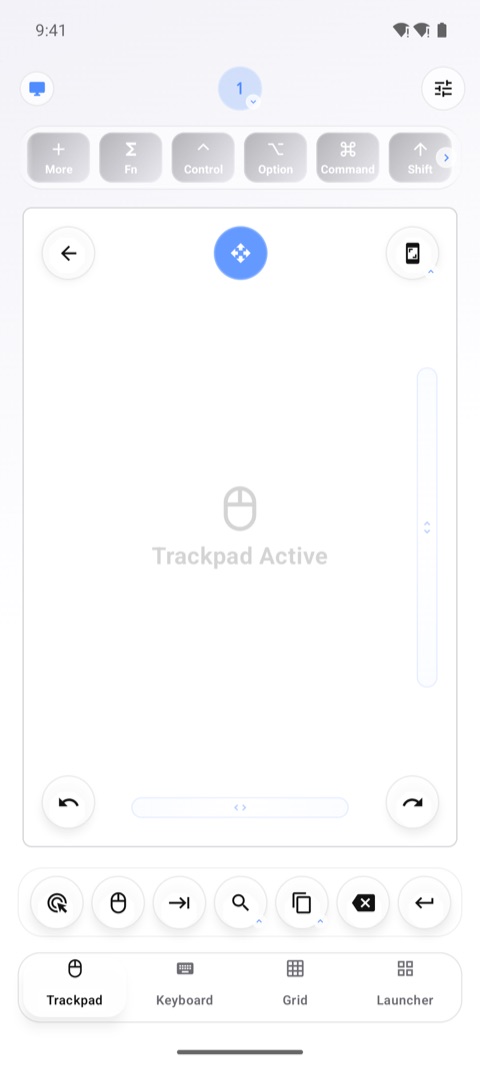
Liikuta osoitinta, klikkaa napauttamalla, klikkaa oikealla, vedä ja vieritä yhdellä sormella. Lisää Grid-painikkeita ohjauslevyn ylimmälle riville, niin pikanäppäin on napautuksen päässä osoitinta liikuttaessasi.

Ohjauslevy-näkymä: iso kosketusalue, jossa lukee Trackpad Active, sen yläpuolella rivi muokkausnäppäimiä ja alapuolella pikapainikkeita

Kirjoita suoraan tai luonnostele ensin

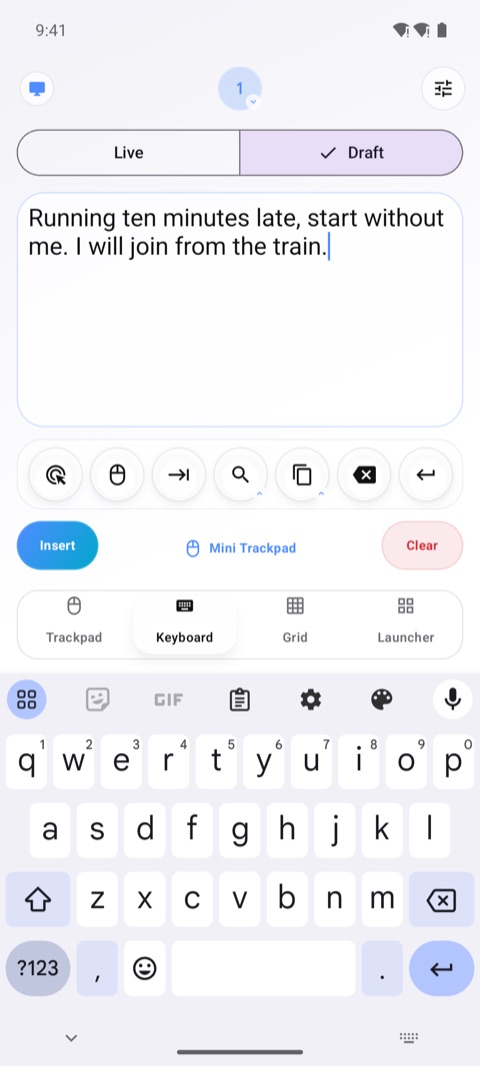
Suoralla näppäimistöllä jokainen näppäin ilmestyy PC:lle kirjoittaessasi. Luonnoksella kirjoitat koko viestin puhelimella ja lähetät sen kerralla.

Näppäimistö-näkymä Luonnos-tilassa: puhelimella kirjoitettu viesti valmiina lisättäväksi tietokoneelle

Vaihda sovellusta ja ikkunaa

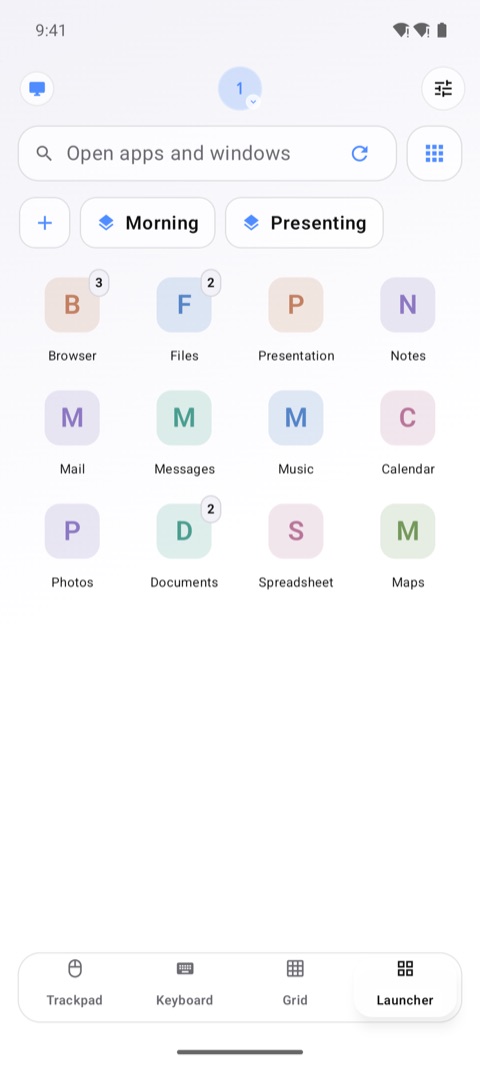
Käynnistin näyttää PC:llä avoinna olevat sovellukset. Tuo sovellus etualalle napauttamalla, valitse ikkuna sen listasta tai hae kaikista avoimista.

Käynnistin: ruudukko tietokoneella avoinna olevista sovelluksista, kussakin sen alkukirjain, sekä hakukenttä avoimille sovelluksille ja ikkunoille

Ilmainen, huomaamaton sovellus PC:lle

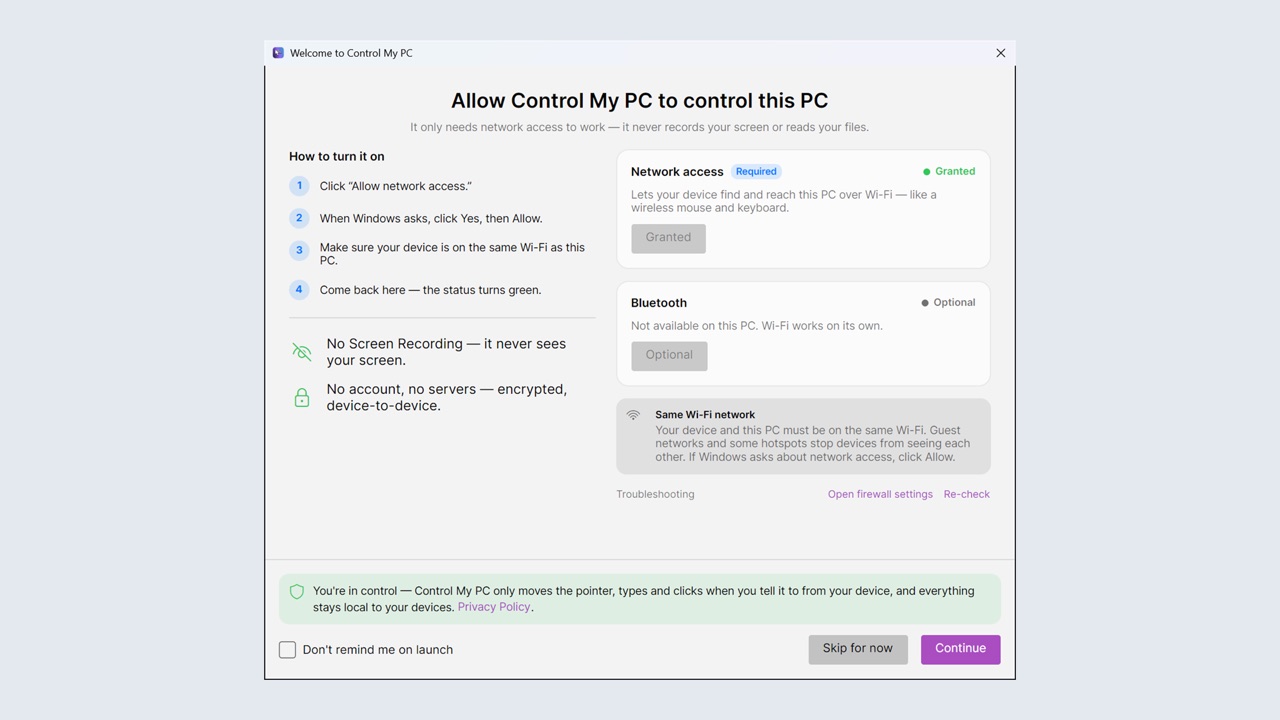
Hanki Control My PC Microsoft Storesta. Se toimii ilmaisinalueella, pyytää kerran verkkoyhteyden käyttöoikeutta ja liikuttaa osoitinta, kirjoittaa ja klikkaa vain, kun käsket puhelimestasi. Se ei koskaan tallenna näyttöäsi eikä lue tiedostojasi.

Windows-sovelluksen ensikäynnistyksen ikkuna: Allow Control My PC to control this PC, verkkoyhteys sallittu sekä huomautukset No Screen Recording ja No account, no servers

Valmis minuutissa

Ei tiliä eikä rekisteröitymistä. Kaksi ilmaista asennusta ja yksi skannaus.

Hanki puhelinsovellus

Asenna Control My PC: Remote -sovellus Android-puhelimeesi tai -tablettiisi Google Playsta.

Hanki ilmainen PC-sovellus

Asenna Control My PC PC:llesi Microsoft Storesta. Se käynnistyy ilmaisinalueelle ja opastaa sinut sallimaan verkkoyhteyden.

Skannaa ja aloita

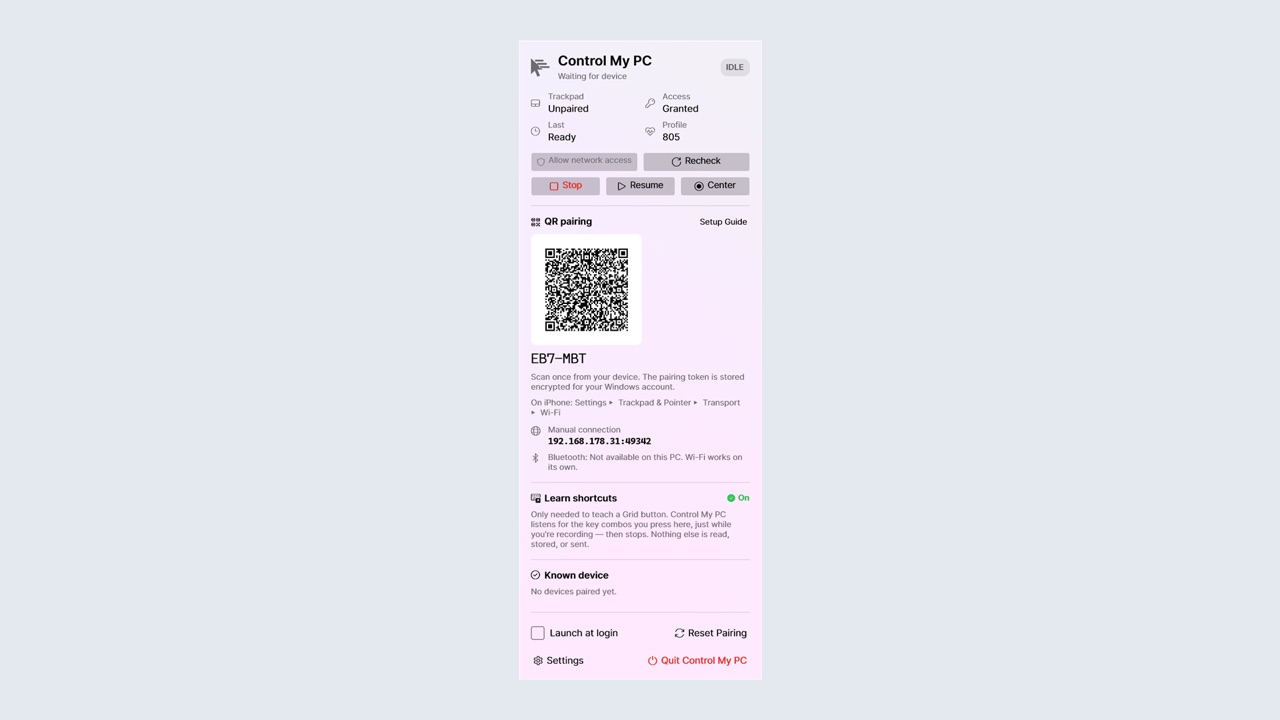
Skannaa PC:n näyttämä QR-koodi puhelinsovelluksella tai kirjoita sen 6-merkkinen koodi. Puhelimesi on nyt kaukosäädin.

Molemmat sovellukset ovat ilmaisia asentaa.

Android 8+ · Windows 10 (1809+) tai 11 · Ei tiliä

Sinun PC:si, sinun asiasi

Oman tietokoneen kaukosäätimen ei pitäisi tarvita tiliä, palvelinta eikä tietojasi.

Ei tiliä, ei palvelimia

Mihinkään ei tarvitse rekisteröityä. Puhelin yhdistyy suoraan PC:hen lähiverkossa tai Bluetoothilla, eikä mikään kulje palvelimiemme kautta.

Salattu laitteelta laitteelle

Kaikki mitä kirjoitat ja teet, on salattu puhelimen ja PC:n välillä. PC-sovellus vastaa vain puhelimille, jotka on liitetty pariksi sen QR-koodilla tai 6-merkkisellä koodilla.

Ei mainoksia, ei seurantaa

Ei analytiikkaa, ei mainoksia eikä seurantaa. Google Playn Tietoturva-osiossa lukee Dataa ei kerätä, eikä Windows-sovellus kerää henkilötietoja.

Ennen asennusta

Mitkä PC:t ja puhelimet toimivat?

PC, jossa on Windows 10 (versio 1809 tai uudempi) tai Windows 11, niin tavallinen kuin ARM-PC, sekä Android-puhelin tai -tabletti, jossa on Android 8 tai uudempi.

Miten puhelin yhdistyy PC:hen?

Ensin Bluetoothilla. Jos PC ei vastaa Bluetoothin kautta (kaikki PC:t eivät pysty isännöimään yhteyttä, tai Bluetooth on pois päältä), puhelin siirtyy itsestään Wi-Fiin. Wi-Fi-yhteyttä varten puhelimen ja PC:n on oltava samassa Wi-Fi-verkossa, joka on Windowsissa määritetty yksityiseksi verkoksi. Vierasverkot estävät usein laitteita näkemästä toisiaan.

Onko jotain, mitä se ei voi ohjata?

Windows ei anna minkään sovelluksen ohjata järjestelmänvalvojan ikkunoita, kuten Tehtävienhallintaa, eikä lukitusnäyttöä. Ei siis myöskään Control My PC:n.

Toimiiko se myös Macin kanssa?

Kyllä. Sama Android-sovellus ohjaa Macia ilmaisella Control My Mac -sovelluksella (macOS 14 tai uudempi), jonka saat osoitteesta controlmymac.com.

Tarvitsenko tilin?

Et. Tiliä tai rekisteröitymistä ei ole, ei puhelimessa eikä PC:llä.

Mikä on ilmaista, ja mitä Full App tuo lisää?

Essentials on ilmainen: ohjauslevyn liike, klikkaus ja oikea klikkaus, Suoran ja Luonnosnäppäimistön perusteet, yksi Grid-painike, Käynnistimen esikatselu, tumma tila, korostusvärit ja Ohjetila. Full App tuo lisäksi vierityksen, täyden Gridin sovellusruudukkoineen ja automaattisine vaihtoineen, Käynnistimen ja ikkunanvaihdon ilman päivityskehotteita, pikanäppäimet, täydet eleet, esiasetukset ja pikasäätimet. PC-sovellus on ilmainen.

Mitä Full App maksaa?

Kokeile Full Appia ilmaiseksi 7 päivää kuukausi- tai vuositilauksella, tai valitse Elinikäinen, kertaostos. Tilaukset uusiutuvat, kunnes perut ne Google Playssa kohdassa Maksut ja tilaukset. Hinnat vaihtelevat maittain, ja Google Play näyttää sinun hintasi ennen ostoa.

Miten tämän sivuston koodit toimivat?

Tilaa uutissähköpostimme, niin lähetämme sinulle henkilökohtaisen Google Play -koodin, jolla saat kuukauden Full Appia ilmaiseksi. Lunasta se sähköpostin linkistä tai Google Play -sovelluksessa kohdassa Maksut ja tilaukset › Lunasta koodi. Yksi koodi sähköpostiosoitetta kohden, ja Google Play näyttää ennen vahvistusta, mitä koodi antaa. Lisätietoja tietosuojakäytännössä.

Ovatko tietoni yksityisiä?

Ovat. Ei tiliä, ei mainoksia, ei seurantaa, ei palvelimia. Se mitä kirjoitat ja teet, kulkee puhelimestasi suoraan PC:lle salattuna eikä mihinkään muualle. Lisätietoja tietosuojakäytännössä.
Lisää vastauksia tukisivulla →

Aloita ilmaiseksi

Essentials on ilmainen niin pitkään kuin haluat. Kokeile Full Appia ilmaiseksi 7 päivää kuukausi- tai vuositilauksella, tai avaa se pysyvästi Elinikäisellä kertaostolla.

Windows-sovellus on ilmainen. Kuukausi- ja vuositilaus uusiutuvat, kunnes perut ne; Elinikäinen maksetaan kerran. Hinnat vaihtelevat maittain, ja Google Play näyttää sinun hintasi ennen ostoa.

PC taskuusi

Asenna puhelinsovellus ja ilmainen PC-sovellus, skannaa koodi, ja ohjat ovat käsissäsi.

Android 8+ · Windows 10 (1809+) tai 11 · Ei tiliä, ei mainoksia