每個 App 都有專用的 Grid
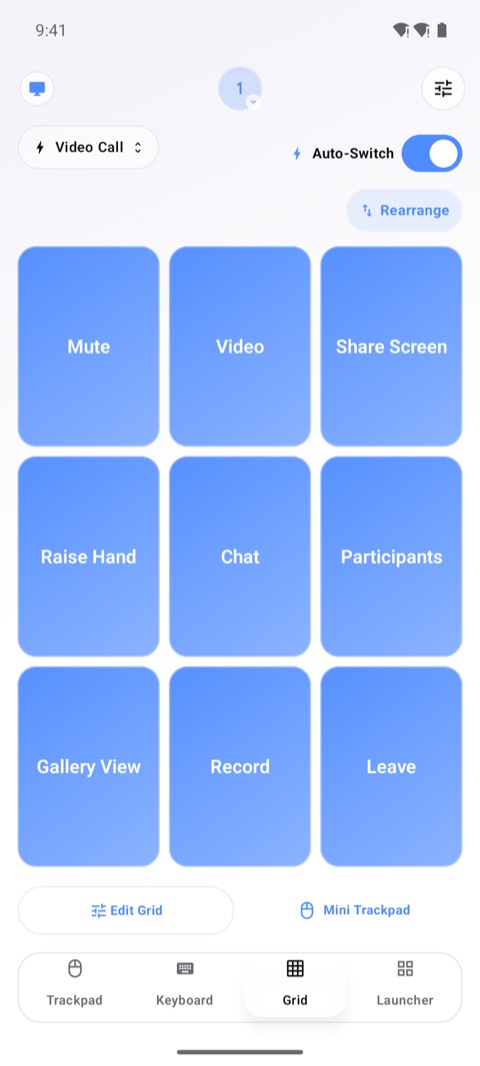
在 Grid 裡放滿點一下就能觸發的大按鈕,裝上你最常用的快速鍵。在 PC 的鍵盤上按一次組合鍵,按鈕就能學會;還能重新命名按鈕,並移到你想要的位置。當 PC 上某個 App 位於最前方時,點一下就能為它製作專用的 Grid;之後只要這個 App 來到最前方,它的 Grid 就會自動切換過來。
自動切換,或固定不變的 Grid
關閉自動切換後,無論最前方是哪個 App,你選擇的 Grid 都會固定不變。其他 App 都使用你的「預設」Grid。
手機就是遙控器。其他的交給你的 PC。
Android 手機或平板Control My PC: Remote
Android 8 或以上版本。用 Essentials 免費開始。
Windows PCControl My PC, free

Windows 10(1809+)或 Windows 11。PC App 免費。
適用於 Android 和 Windows → 口袋裡的觸控板、鍵盤和快速鍵 Grid · 不需要帳號,沒有廣告
Control My PC 把你的 Android 手機變成 Windows PC 的觸控板、鍵盤、快速鍵 Grid 和啟動器。不論在沙發上、講台前還是書桌旁,都能移動游標、打字、切換 App,按下你自己的快速鍵。
每個控制項目都在一根手指碰得到的範圍內。手機會直接把操作傳到 PC,全程加密。
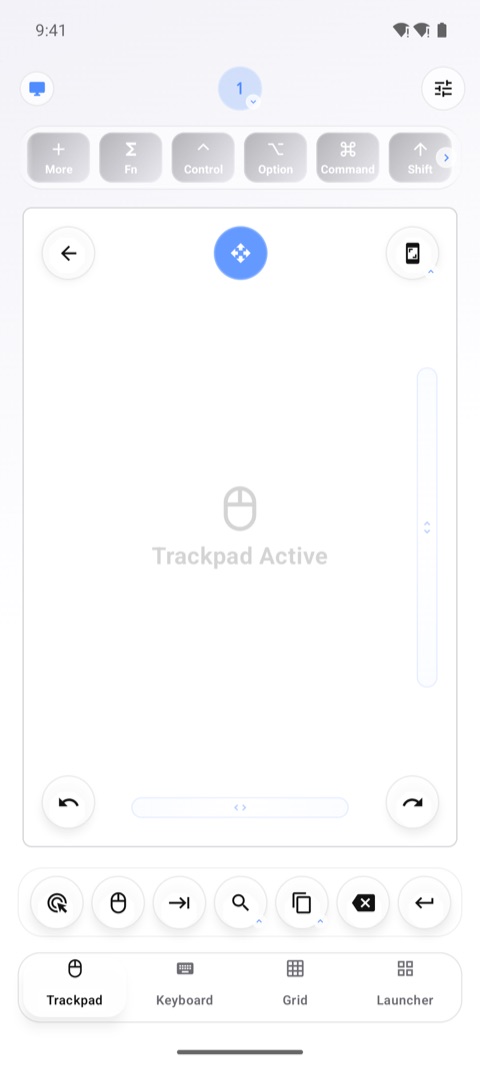
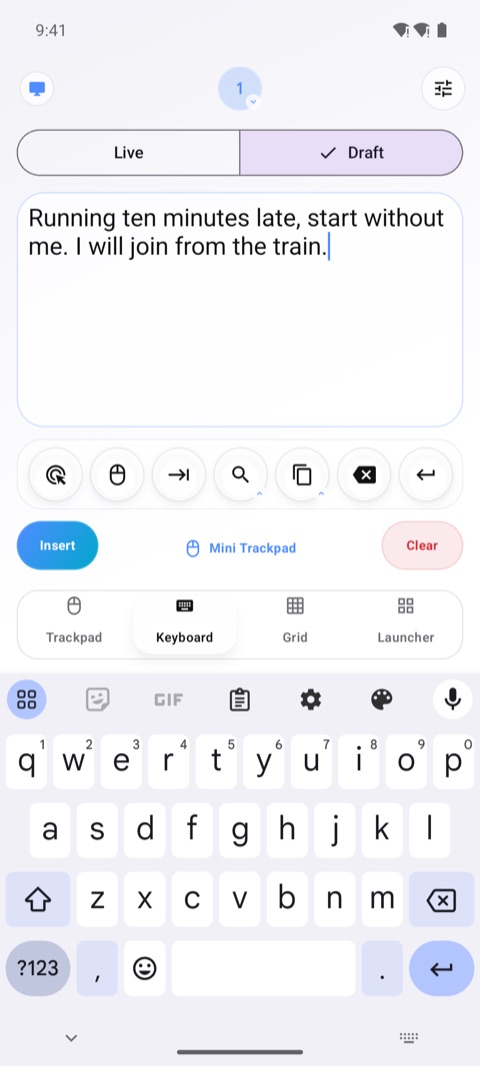
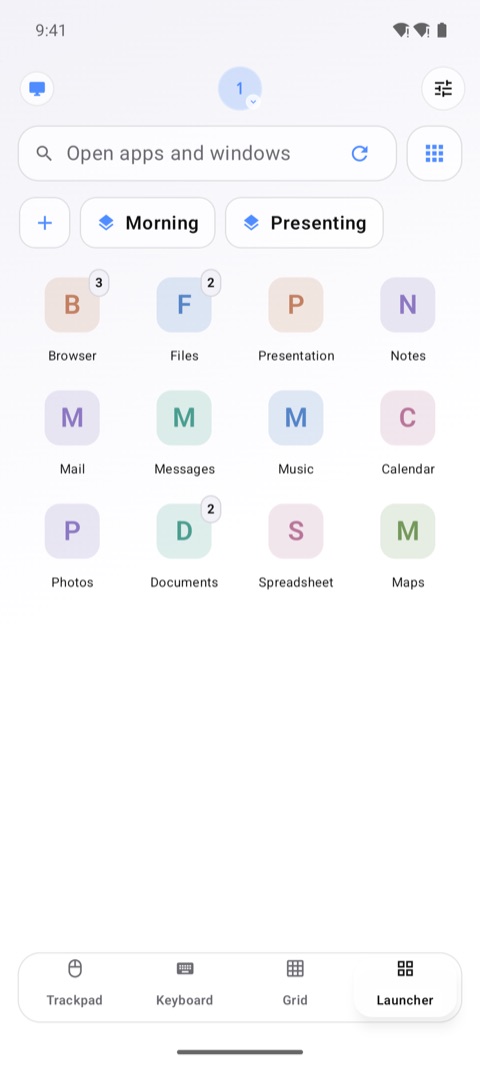
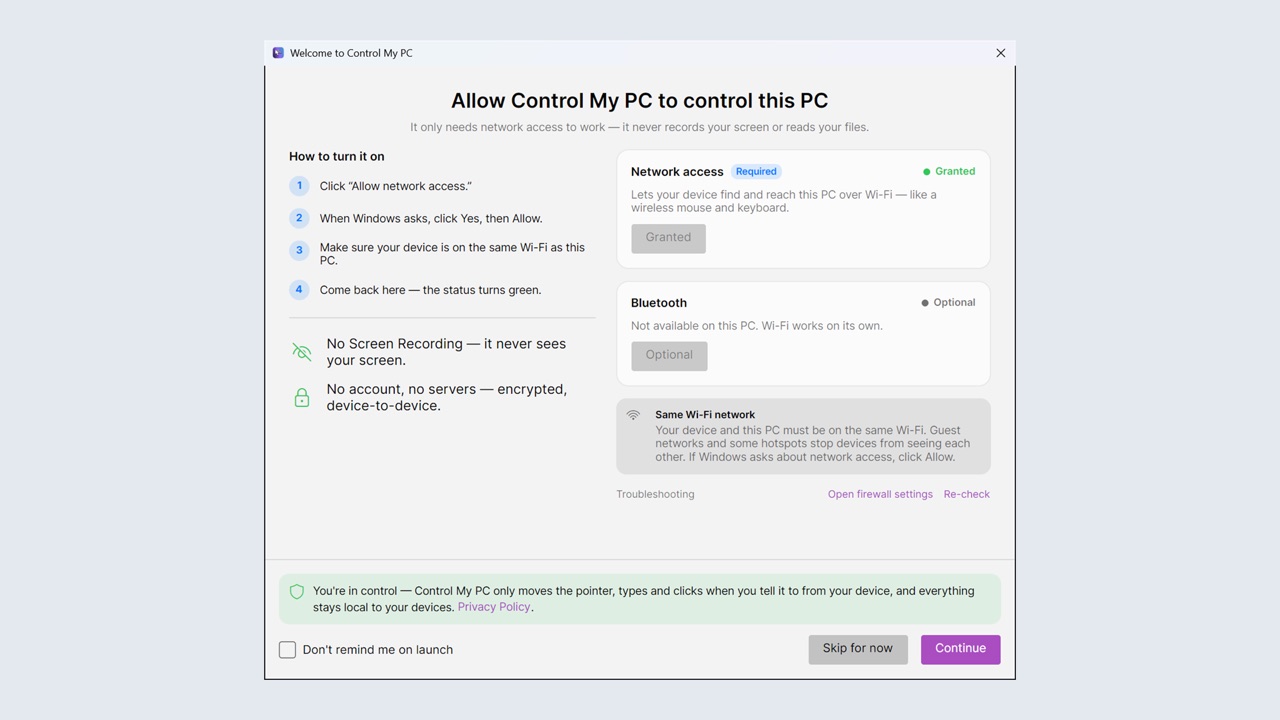
不需要帳號,也不必註冊。安裝兩個免費 App,掃描一次就好。
從 Google Play 在你的 Android 手機或平板上安裝 Control My PC: Remote。
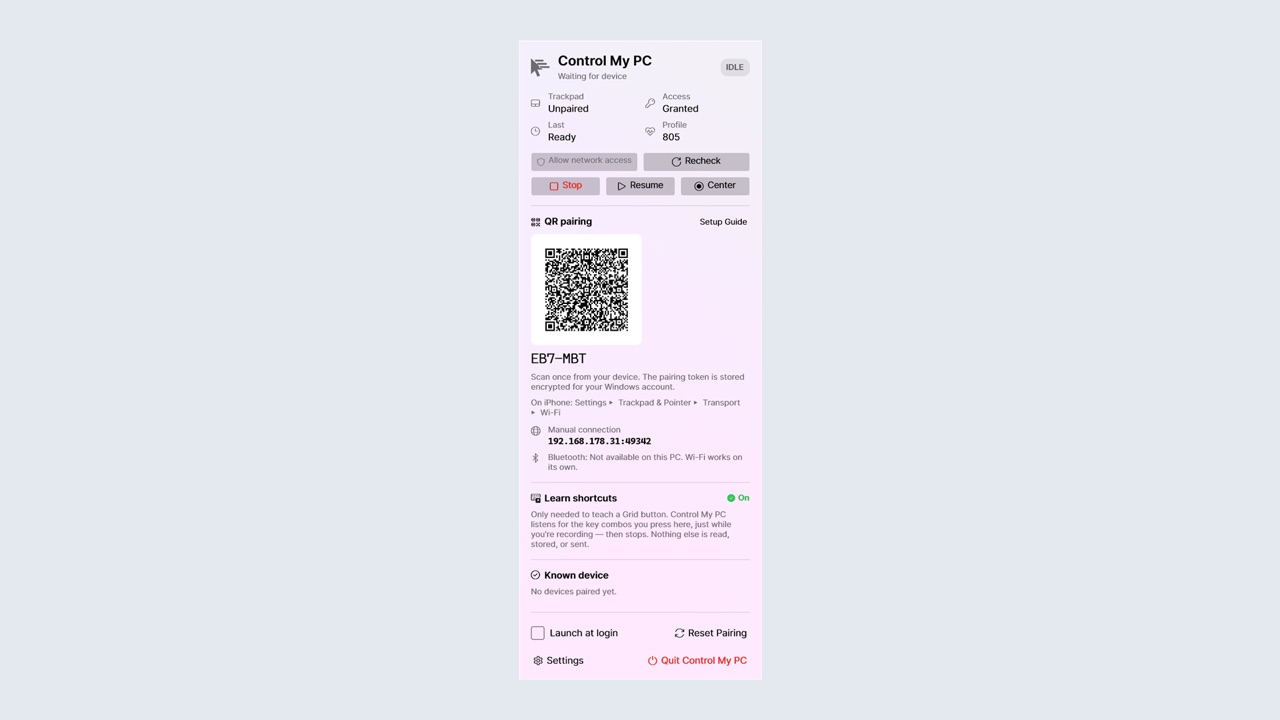
從 Microsoft Store 在 PC 上安裝 Control My PC。它會在系統匣中啟動,並引導你允許網路存取。
用手機 App 掃描 PC 上顯示的 QR 碼,或輸入它的 6 字元配對碼。你的手機現在就是遙控器了。
遙控自己的電腦,不應該需要帳號、伺服器或你的資料。
不必註冊。手機透過區域網路或藍牙直接連線到 PC,任何資料都不會經過我們的伺服器。
你輸入的內容和執行的動作,在手機和 PC 之間都經過加密。PC App 只會回應透過它的 QR 碼或 6 字元配對碼完成配對的手機。
沒有分析工具、沒有廣告,也沒有追蹤。Google Play 的「資料安全性」部分註明「未收集任何資料」,Windows App 也不會收集任何個人資料。
搭載 Windows 10(1809 或更新版本)或 Windows 11 的 PC(一般 PC 和 ARM PC 都可以),以及搭載 Android 8 或以上版本的 Android 手機或平板。
優先使用藍牙。如果 PC 沒有透過藍牙回應(有些 PC 無法提供這種連線,或藍牙已關閉),手機會自動改用 Wi-Fi。使用 Wi-Fi 時,手機和 PC 必須連上同一個 Wi-Fi,並在 Windows 中設為私人網路。訪客網路通常會讓裝置彼此看不到。
Windows 不允許任何 App 控制系統管理員視窗(例如工作管理員)或鎖定畫面。Control My PC 也不例外。
可以。同一個 Android App 搭配免費的 Control My Mac App(需要 macOS 14 或以上版本),就能控制 Mac,可從 controlmymac.com 取得。
不需要。不論在手機還是 PC 上,都沒有帳號,也不必註冊。
Essentials 免費:觸控板游標移動、按一下和按右鍵、即時鍵盤和草稿鍵盤的基本功能、一個 Grid 按鈕、啟動器預覽、深色模式、強調顏色和說明模式。Full App 增加捲動、含 App 專用 Grid 和自動切換的完整 Grid、不會出現升級提示的啟動器和視窗切換、鍵盤快速鍵、完整手勢、預設組和快速控制。PC App 免費。
選擇每月或每年訂閱,可免費試用 Full App 7 天;也可以選擇永久版,一次付清。訂閱會自動續訂,直到你在 Google Play 的「付款和訂閱」中取消為止。價格因國家或地區而異,購買前 Google Play 會顯示你適用的價格。
訂閱我們的最新消息電子郵件,我們就會寄給你一組專屬的 Google Play 代碼,可免費使用 Full App 一個月。用郵件中的連結兌換,或在 Google Play App 中前往「付款和訂閱」›「兌換代碼」。每個電子郵件地址限領一組代碼,確認前 Google Play 會顯示這組代碼的內容。詳情請見隱私權政策。
會。不需要帳號,沒有廣告、沒有追蹤、沒有伺服器。你輸入的內容和執行的動作會加密後直接從手機傳到 PC,不會傳到其他地方。詳情請見隱私權政策。
Essentials 想用多久就用多久,完全免費。選擇每月或每年訂閱可免費試用 Full App 7 天,或用永久版一次解鎖。
Windows App 免費。每月和每年訂閱會自動續訂,直到你取消為止;永久版只需付款一次。價格因國家或地區而異,購買前 Google Play 會顯示你適用的價格。
安裝手機 App 和免費的 PC App,掃描代碼,一切盡在掌控。
Android 8+ · Windows 10(1809+)或 11 · 不需要帳號,沒有廣告