Telefonul este telecomanda.PC-ul face restul.

Telefon sau tabletă AndroidControl My PC: Remote

Android 8 sau mai nou. Începeți gratuit cu Essentials.

PC cu WindowsControl My PC, free

Windows 10 (1809+) sau Windows 11. Aplicația pentru PC este gratuită.

Pentru Android și Windows → trackpad, tastatură și grilă de scurtături în buzunar · Fără cont, fără reclame

Controlați PC-ul de pe telefon.

Control My PC transformă telefonul Android în trackpad, tastatură, grilă de scurtături și lansator pentru PC-ul cu Windows. Mișcați cursorul, tastați, comutați între aplicații și apăsați propriile scurtături de pe canapea, de la pupitru sau de la birou.

Tot ce vă trebuie, pe un singur ecran

Fiecare comandă e la îndemâna unui singur deget. Telefonul o trimite direct la PC, criptat.

Un Grid pentru fiecare aplicație

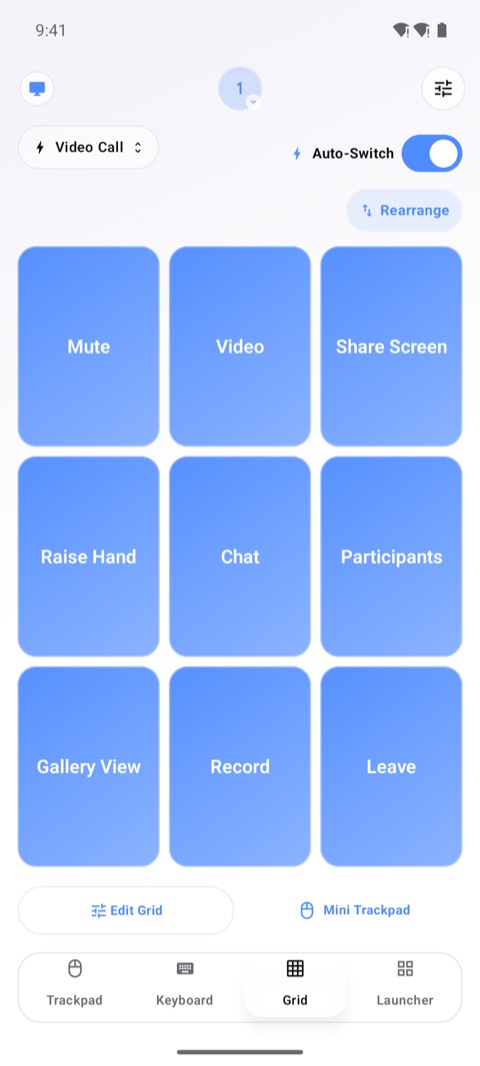
Umpleți un Grid cu butoane mari, cu o singură atingere, pentru scurtăturile preferate. Învățați un buton o combinație de taste apăsând-o pe tastatura PC-ului, redenumiți-l și mutați-l unde doriți. Cu o aplicație în prim-plan pe PC, o atingere creează un Grid doar pentru acea aplicație, iar de atunci el apare singur când aplicația revine în prim-plan.

Comutare automată sau un Grid fix

Opriți Comutarea automată și Grid-ul ales rămâne, oricare ar fi aplicația din prim-plan. Toate celelalte aplicații folosesc grila „Implicită”.

Grid-ul pe un telefon Android: nouă butoane mari de scurtături pentru un apel video (Mute, Video, Share Screen, Raise Hand, Chat, Participants, Gallery View, Record, Leave), cu Comutare automată activată

Un trackpad precis

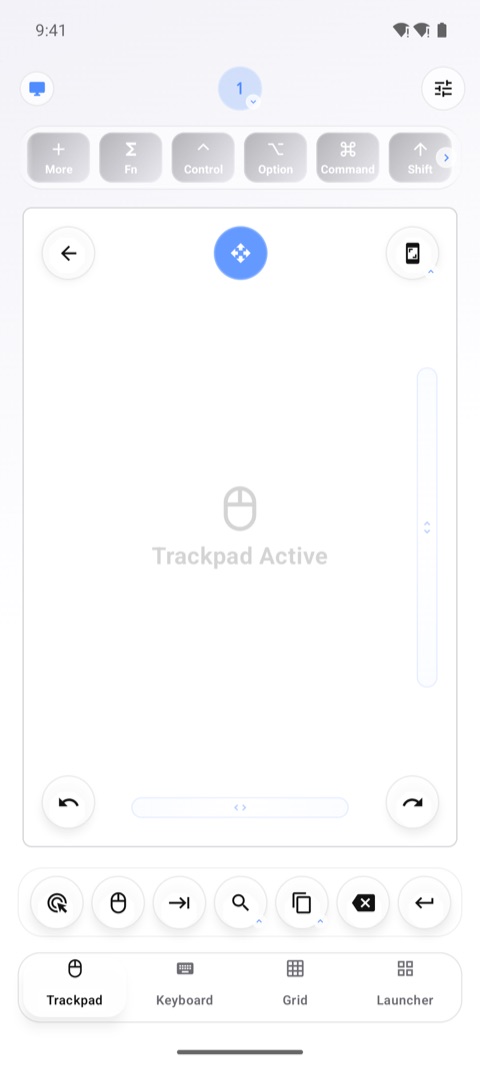
Mișcați cursorul, atingeți pentru clic, faceți clic dreapta, trageți și derulați, cu un singur deget. Puneți butoane Grid în rândul de sus al trackpadului, ca o scurtătură să fie la o atingere distanță în timp ce mișcați cursorul.

Ecranul Trackpad: o zonă tactilă mare cu mesajul Trackpad activ, un rând de taste modificatoare deasupra și butoane rapide dedesubt

Tastați direct sau scrieți întâi o ciornă

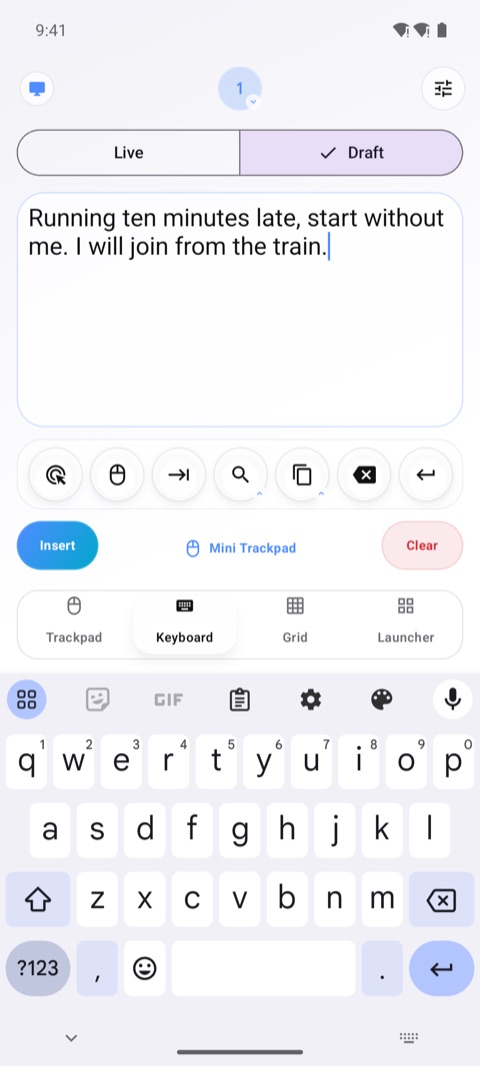
Cu tastatura Direct, fiecare tastă apare pe PC pe măsură ce tastați. Cu Ciornă, scrieți tot mesajul pe telefon, apoi îl trimiteți dintr-o dată.

Ecranul Tastatură în modul Ciornă: un mesaj scris pe telefon, gata de inserat pe computer

Comutați între aplicații și ferestre

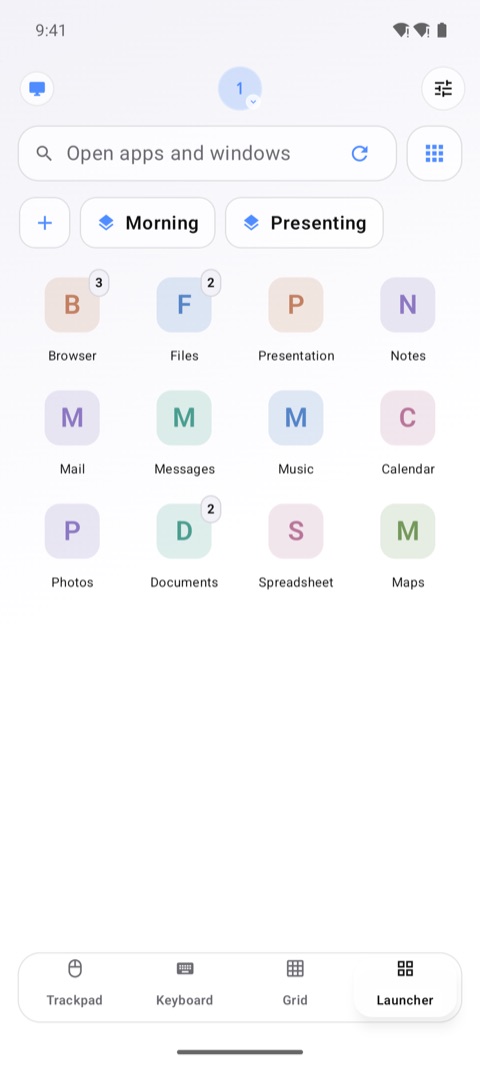
Lansatorul afișează aplicațiile deschise pe PC. Atingeți una ca s-o aduceți în prim-plan, alegeți o fereastră din lista ei sau căutați printre tot ce este deschis.

Lansatorul: o grilă cu aplicațiile deschise pe computer, fiecare cu inițiala ei, și un câmp de căutare pentru aplicațiile și ferestrele deschise

O aplicație gratuită și discretă pe PC

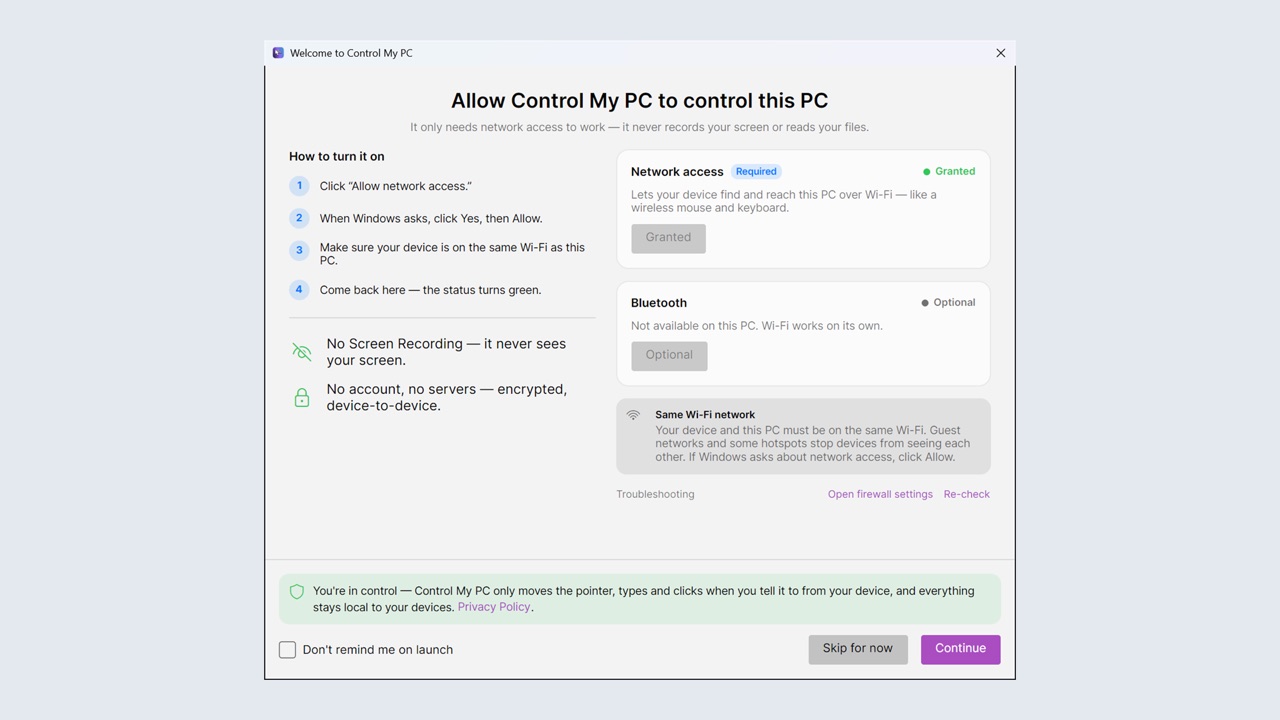
Descărcați Control My PC din Microsoft Store. Stă în zona de notificare, cere o singură dată acces la rețea și mișcă cursorul, tastează și face clic doar când îi cereți de pe telefon. Nu vă înregistrează niciodată ecranul și nu vă citește fișierele.

Fereastra de prima pornire a aplicației Windows: Allow Control My PC to control this PC, cu accesul la rețea acordat și mențiunile No Screen Recording și No account, no servers

Gata într-un minut

Fără cont și fără înregistrare. Două instalări gratuite și o scanare.

Instalați aplicația pentru telefon

Instalați Control My PC: Remote din Google Play pe telefonul sau tableta Android.

Instalați aplicația gratuită pentru PC

Instalați Control My PC pe PC din Microsoft Store. Pornește în zona de notificare și vă ghidează pas cu pas să permiteți accesul la rețea.

Scanați și gata

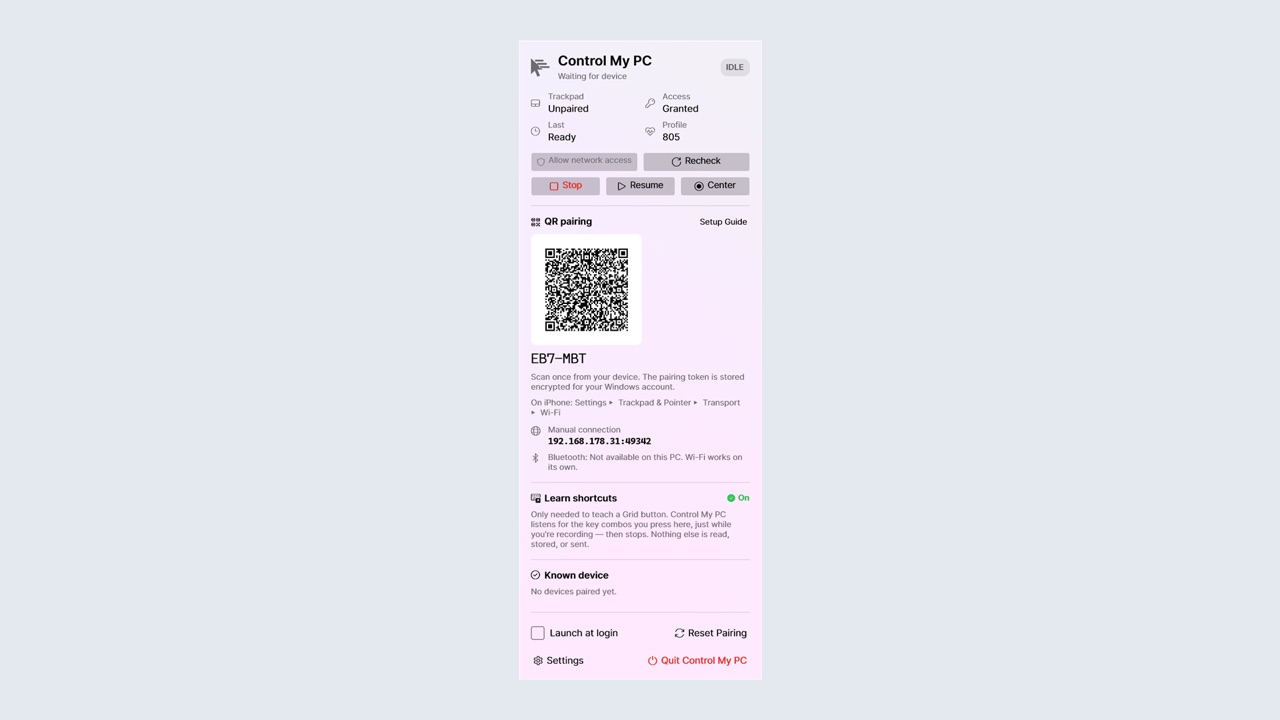
Scanați cu aplicația de pe telefon codul QR afișat de PC sau introduceți codul lui de 6 caractere. Telefonul este acum telecomanda.

Ambele aplicații se instalează gratuit.

Android 8+ · Windows 10 (1809+) sau 11 · Fără cont

PC-ul dvs., treaba dvs.

O telecomandă pentru propriul computer n-ar trebui să aibă nevoie de cont, de server sau de datele dvs.

Fără cont, fără servere

Nu trebuie să vă înregistrați nicăieri. Telefonul se conectează direct la PC prin rețeaua locală sau Bluetooth și nimic nu trece prin serverele noastre.

Criptat, de la dispozitiv la dispozitiv

Tot ce tastați și faceți este criptat între telefon și PC. Aplicația pentru PC răspunde doar telefoanelor asociate prin codul ei QR sau prin codul ei de 6 caractere.

Fără reclame, fără urmărire

Fără analize, fără reclame și fără urmărire. Secțiunea Siguranța datelor din Google Play arată „Nu se colectează date”, iar aplicația Windows nu colectează date personale.

Înainte de instalare

Ce PC-uri și telefoane sunt compatibile?

Un PC cu Windows 10 (versiunea 1809 sau mai nouă) ori Windows 11, atât PC-uri obișnuite, cât și ARM, și un telefon sau o tabletă cu Android 8 sau mai nou.

Cum se conectează telefonul la PC?

Mai întâi prin Bluetooth. Dacă PC-ul nu răspunde prin Bluetooth (unele PC-uri nu pot găzdui conexiunea sau Bluetooth-ul este oprit), telefonul trece singur pe Wi-Fi. Pentru Wi-Fi, telefonul și PC-ul trebuie să fie în aceeași rețea Wi-Fi, setată în Windows ca rețea privată. Rețelele pentru oaspeți împiedică adesea dispozitivele să se vadă între ele.

Există ceva ce nu poate controla?

Windows nu permite niciunei aplicații să controleze ferestrele de administrator, precum Task Manager, sau ecranul de blocare. Nici Control My PC nu poate.

Funcționează și cu un Mac?

Da. Aceeași aplicație Android controlează și un Mac, cu aplicația gratuită Control My Mac pentru macOS 14 sau mai nou, de pe controlmymac.com.

Am nevoie de un cont?

Nu. Nu există cont și nici înregistrare, nici pe telefon, nici pe PC.

Ce este gratuit și ce adaugă Full App?

Essentials este gratuit: mișcarea pe trackpad, clic și clic dreapta, funcțiile de bază ale tastaturilor Direct și Ciornă, un buton Grid, previzualizarea Lansatorului, modul întunecat, culorile accent și Modul ajutor. Full App adaugă derularea, Grid-ul complet cu grile pe aplicații și Comutare automată, Lansatorul și comutarea între ferestre fără mesaje de upgrade, scurtăturile de tastatură, gesturile complete, presetările și comenzile rapide. Aplicația pentru PC este gratuită.

Cât costă Full App?

Încercați Full App gratuit 7 zile cu Lunar sau Anual ori alegeți Pe viață, o achiziție unică. Abonamentele se reînnoiesc până le anulați în Google Play, la Plăți și abonamente. Prețurile diferă de la o țară la alta, iar Google Play vă arată prețul dvs. înainte de cumpărare.

Cum funcționează codurile de pe acest site?

Abonați-vă la e-mailurile noastre cu noutăți și vă trimitem un cod Google Play personal pentru o lună gratuită de Full App. Îl valorificați prin linkul din e-mail sau în aplicația Google Play, la Plăți și abonamente › Valorificați codul. Un cod pentru fiecare adresă de e-mail, iar Google Play vă arată ce oferă codul înainte să confirmați. Detalii în Politica de confidențialitate.

Datele mele sunt private?

Da. Fără cont, fără reclame, fără urmărire, fără servere. Ce tastați și faceți merge direct de pe telefon la PC, criptat, și nicăieri altundeva. Detalii în Politica de confidențialitate.

Mai multe răspunsuri pe pagina de asistență →

Gratuit pentru început

Essentials este gratuit cât timp doriți. Încercați Full App gratuit 7 zile cu Lunar sau Anual ori deblocați-l definitiv cu Pe viață.

Aplicația Windows este gratuită. Lunar și Anual se reînnoiesc până le anulați; Pe viață se plătește o singură dată. Prețurile diferă de la o țară la alta, iar Google Play vă arată prețul dvs. înainte de cumpărare.

PC-ul în buzunarul dvs.

Instalați aplicația pentru telefon și aplicația gratuită pentru PC, scanați codul și aveți controlul.

Android 8+ · Windows 10 (1809+) sau 11 · Fără cont, fără reclame