Telefon jest pilotem.Resztą zajmie się komputer.

Telefon lub tablet z AndroidemControl My PC: Remote

Android 8 lub nowszy. Na start za darmo z Essentials.

Komputer z WindowsControl My PC, free

Windows 10 (1809+) lub Windows 11. Aplikacja na komputer jest darmowa.

Na Androida i Windows → gładzik, klawiatura i Grid skrótów w kieszeni · Bez konta, bez reklam

Steruj komputerem z telefonu.

Control My PC zmienia telefon z Androidem w gładzik, klawiaturę, Grid skrótów i Launcher dla komputera z Windows. Przesuwaj kursor, pisz, przełączaj aplikacje i naciskaj własne skróty z kanapy, zza mównicy albo przy biurku.

Wszystko, czego potrzebują Twoje dłonie, na jednym ekranie

Każdy element sterowania jest w zasięgu jednego palca. Telefon wysyła go prosto do komputera, zaszyfrowany.

Grid dla każdej aplikacji

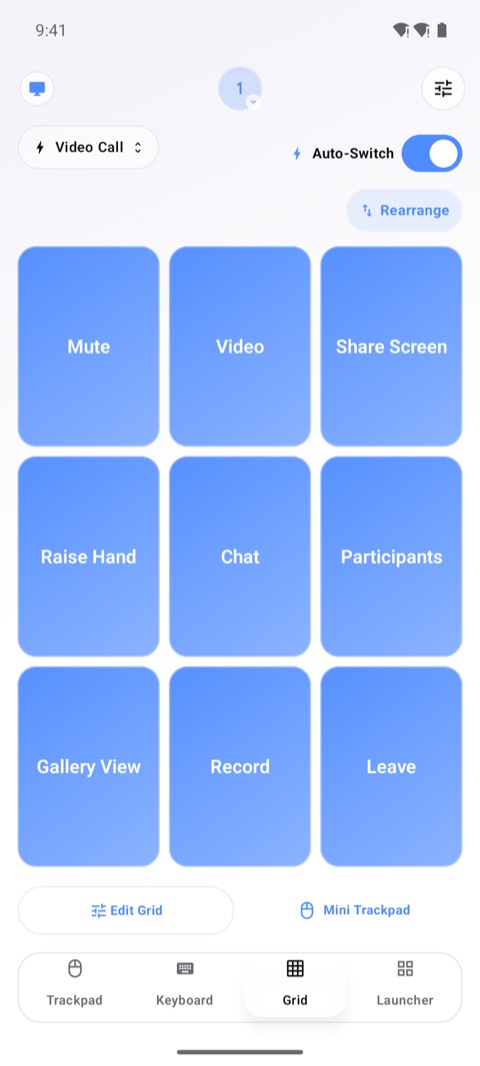
Wypełnij Grid dużymi przyciskami z ulubionymi skrótami, uruchamianymi jednym stuknięciem. Naucz przycisk kombinacji klawiszy, naciskając ją na klawiaturze komputera, zmień jego nazwę i przesuń go, gdzie chcesz. Gdy aplikacja jest na pierwszym planie na komputerze, jednym stuknięciem tworzysz Grid tylko dla niej, a od tej pory pojawia się on sam, gdy ta aplikacja wychodzi na pierwszy plan.

Automatyczne przełączanie albo Grid, który zostaje

Wyłącz automatyczne przełączanie, a wybrany Grid zostanie, bez względu na aplikację na pierwszym planie. Wszystkie pozostałe aplikacje używają Gridu Domyślny.

Grid na telefonie z Androidem: dziewięć dużych przycisków skrótów do rozmowy wideo (Wycisz, Wideo, Udostępnij ekran, Podnieś rękę, Czat, Uczestnicy, Widok galerii, Nagrywaj, Opuść), z włączonym automatycznym przełączaniem

Precyzyjny gładzik

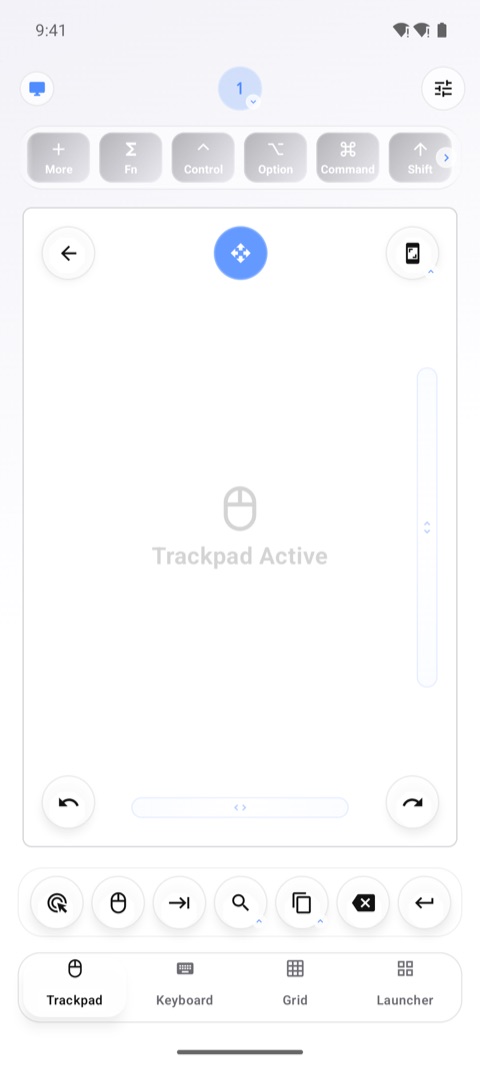
Przesuwaj kursor, stuknij, by kliknąć, klikaj prawym przyciskiem, przeciągaj i przewijaj jednym palcem. Umieść przyciski Grid w górnym rzędzie gładzika, aby skrót był o jedno stuknięcie, gdy przesuwasz kursor.

Ekran Gładzik: duże pole dotykowe z napisem Gładzik aktywny, nad nim rząd klawiszy modyfikujących, pod nim szybkie przyciski

Pisz na żywo albo najpierw szkic

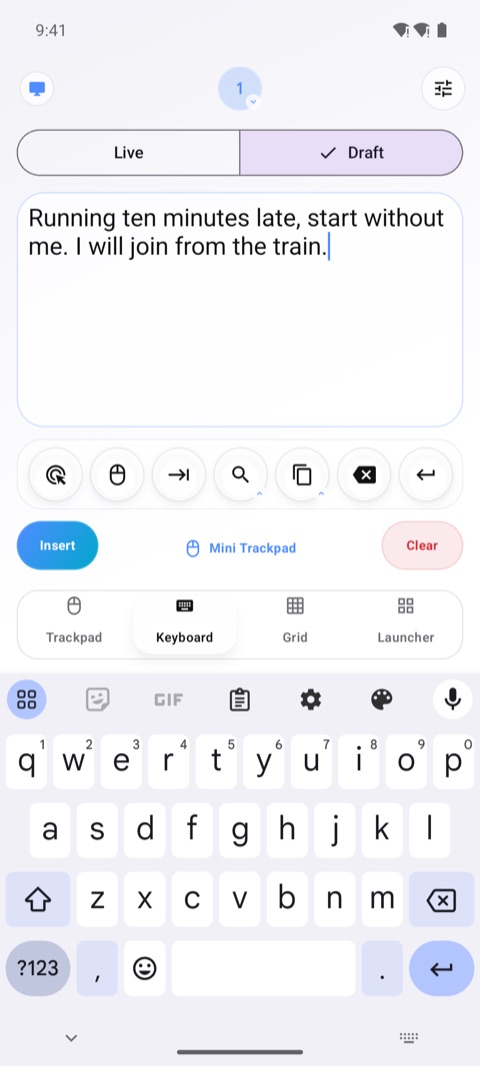
Z klawiaturą Na żywo każdy znak pojawia się na komputerze w trakcie pisania. W trybie Wersja robocza napisz całą wiadomość na telefonie i wyślij ją za jednym razem.

Ekran Klawiatura w trybie Wersja robocza: wiadomość napisana na telefonie, gotowa do wstawienia na komputerze

Przełączaj aplikacje i okna

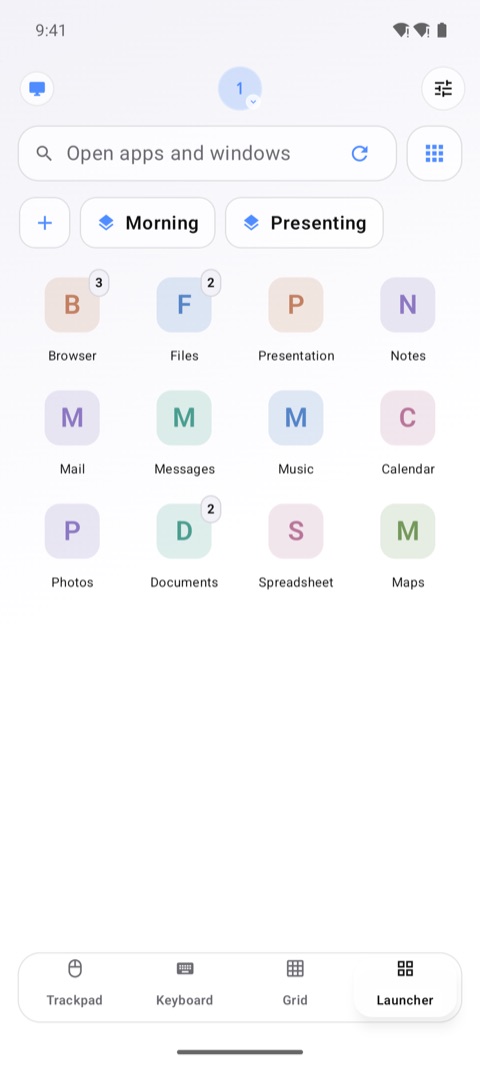
Launcher pokazuje aplikacje otwarte na komputerze. Stuknij jedną, by przenieść ją na pierwszy plan, wybierz okno z jej listy albo przeszukaj wszystko, co jest otwarte.

Launcher: siatka aplikacji otwartych na komputerze, każda z inicjałem, oraz pole wyszukiwania otwartych aplikacji i okien

Darmowa, dyskretna aplikacja na komputerze

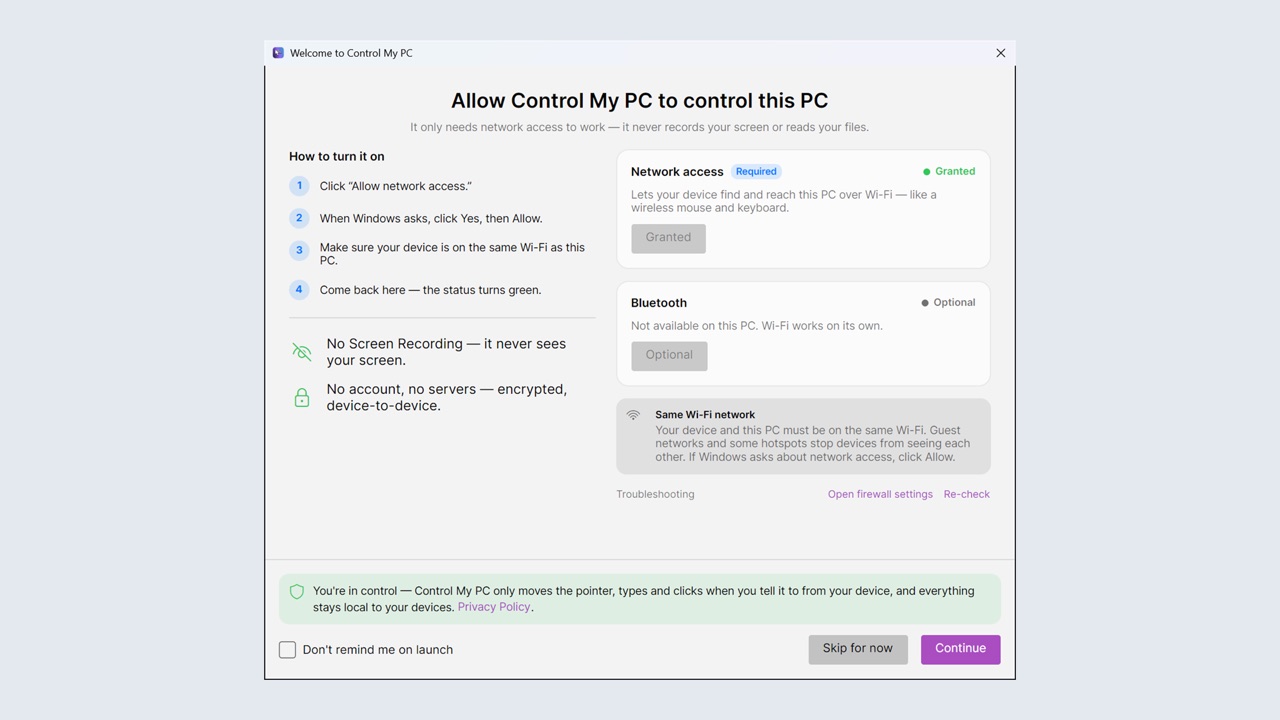
Pobierz Control My PC ze sklepu Microsoft Store. Działa w zasobniku systemowym, raz prosi o dostęp do sieci i porusza kursorem, pisze oraz klika tylko wtedy, gdy polecisz to z telefonu. Nigdy nie nagrywa ekranu ani nie czyta Twoich plików.

Okno pierwszego uruchomienia aplikacji na Windows: Zezwól aplikacji Control My PC na sterowanie tym komputerem PC, z przyznanym dostępem do sieci oraz informacjami o braku nagrywania ekranu oraz Bez konta, bez serwerów

Gotowe w minutę

Bez konta i bez rejestracji. Dwie darmowe instalacje i jedno skanowanie.

Pobierz aplikację na telefon

Zainstaluj Control My PC: Remote z Google Play na telefonie lub tablecie z Androidem.

Pobierz darmową aplikację na komputer

Zainstaluj Control My PC na komputerze ze sklepu Microsoft Store. Uruchamia się w zasobniku systemowym i przeprowadzi Cię przez zezwolenie na dostęp do sieci.

Zeskanuj i gotowe

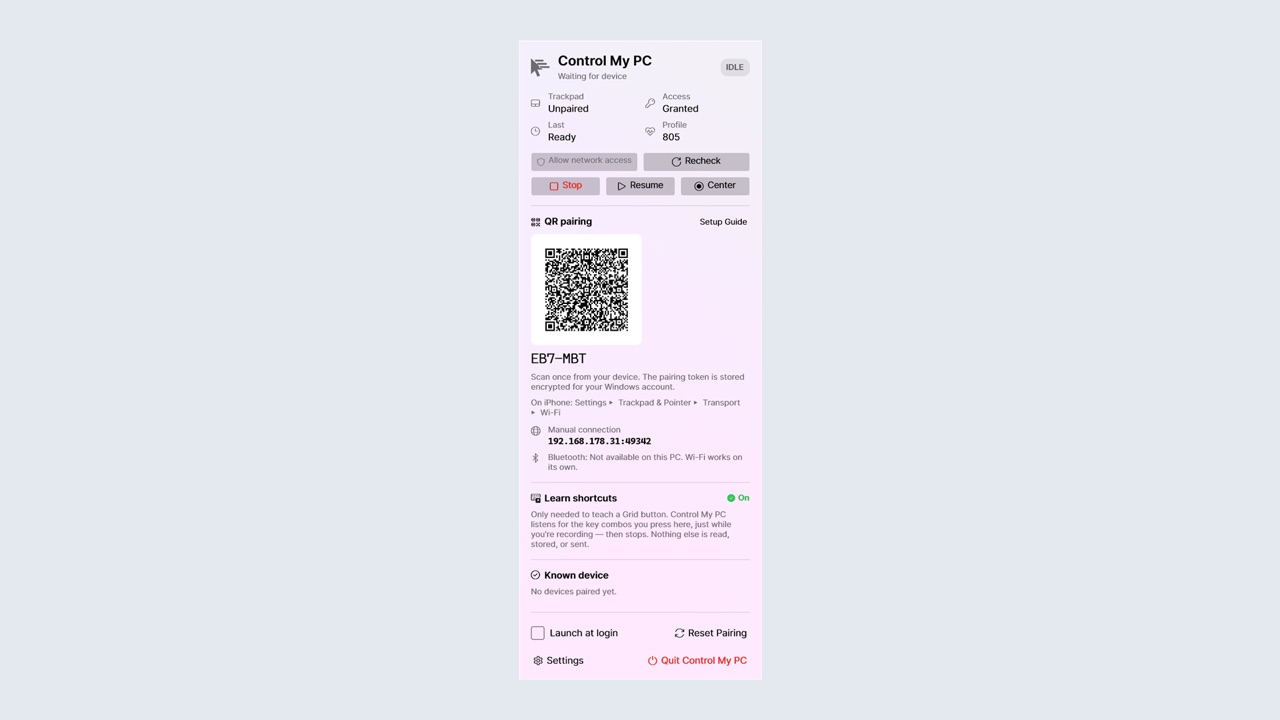
Zeskanuj aplikacją na telefonie kod QR wyświetlany przez komputer albo wpisz jego 6-znakowy kod. Telefon jest teraz pilotem.

Obie aplikacje można zainstalować za darmo.

Android 8+ · Windows 10 (1809+) lub 11 · Bez konta

Twój komputer, Twoja sprawa

Pilot do własnego komputera nie powinien wymagać konta, serwera ani Twoich danych.

Bez konta, bez serwerów

Nie trzeba się nigdzie rejestrować. Telefon łączy się z komputerem bezpośrednio przez sieć lokalną lub Bluetooth i nic nie przechodzi przez nasze serwery.

Szyfrowanie między urządzeniami

Wszystko, co piszesz i robisz, jest szyfrowane między telefonem a komputerem. Aplikacja na komputerze odpowiada tylko telefonom sparowanym przez jej kod QR lub 6-znakowy kod.

Bez reklam, bez śledzenia

Bez analityki, bez reklam i bez śledzenia. Sekcja „Bezpieczeństwo danych” w Google Play mówi „Nie zbiera danych”, a aplikacja na Windows nie zbiera żadnych danych osobowych.

Zanim zainstalujesz

Które komputery i telefony są obsługiwane?

Komputer PC z Windows 10 (wersja 1809 lub nowsza) albo Windows 11, zarówno zwykły, jak i z procesorem ARM, oraz telefon lub tablet z Androidem 8 lub nowszym.

Jak telefon łączy się z komputerem?

Najpierw przez Bluetooth. Jeśli komputer nie odpowiada przez Bluetooth (niektóre komputery nie mogą obsłużyć takiego połączenia albo Bluetooth jest wyłączony), telefon sam przełącza się na Wi-Fi. Przy Wi-Fi telefon i komputer muszą być w tej samej sieci Wi-Fi, ustawionej w Windows jako sieć prywatna. Sieci dla gości często uniemożliwiają urządzeniom wzajemne wykrywanie.

Czy jest coś, czym nie da się sterować?

Windows nie pozwala żadnej aplikacji sterować oknami administratora, takimi jak Menedżer zadań, ani ekranem blokady. Control My PC też tego nie potrafi.

Czy działa też z Makiem?

Tak. Ta sama aplikacja na Androida steruje Makiem z darmową aplikacją Control My Mac na macOS 14 lub nowszy, dostępną na controlmymac.com.

Czy potrzebuję konta?

Nie. Nie ma konta ani rejestracji, ani na telefonie, ani na komputerze.

Co jest za darmo, a co dodaje Full App?

Essentials jest za darmo: ruch kursora na gładziku, kliknięcie i prawy klik, podstawy klawiatury Na żywo i Wersja robocza, jeden przycisk Grid, podgląd Launchera, tryb ciemny, kolory akcentu i Tryb pomocy. Full App dodaje przewijanie, pełny Grid z Gridami aplikacji i automatycznym przełączaniem, Launcher i przełączanie okien bez próśb o ulepszenie, skróty klawiszowe, wszystkie gesty, presety i szybkie sterowanie. Aplikacja na komputer jest darmowa.

Ile kosztuje Full App?

Wypróbuj Full App za darmo przez 7 dni w planie miesięcznym lub rocznym albo wybierz opcję dożywotnią, czyli jednorazowy zakup. Subskrypcje odnawiają się, dopóki ich nie anulujesz w Google Play w sekcji Płatności i subskrypcje. Ceny zależą od kraju, a Google Play pokazuje Twoją cenę przed zakupem.

Jak działają kody z tej strony?

Zapisz się na nasze e-maile z nowościami, a wyślemy Ci osobisty kod Google Play na darmowy miesiąc Full App. Zrealizuj go przez link w e-mailu albo w aplikacji Google Play w sekcji Płatności i subskrypcje › Wykorzystaj kod. Jeden kod na adres e-mail, a Google Play pokazuje, co daje kod, zanim to potwierdzisz. Szczegóły w Polityce prywatności.

Czy moje dane są prywatne?

Tak. Bez konta, bez reklam, bez śledzenia, bez serwerów. To, co piszesz i robisz, trafia z telefonu prosto do komputera, zaszyfrowane, i nigdzie indziej. Szczegóły w Polityce prywatności.

Więcej odpowiedzi na stronie Pomoc →

Na start za darmo

Essentials jest za darmo, jak długo zechcesz. Wypróbuj Full App za darmo przez 7 dni w planie miesięcznym lub rocznym albo odblokuj na zawsze opcją dożywotnią.

Aplikacja na Windows jest darmowa. Plany miesięczny i roczny odnawiają się, dopóki ich nie anulujesz; opcję dożywotnią opłacasz raz. Ceny zależą od kraju, a Google Play pokazuje Twoją cenę przed zakupem.

Komputer w Twojej kieszeni

Zainstaluj aplikację na telefon i darmową aplikację na komputer, zeskanuj kod i masz wszystko pod kontrolą.

Android 8+ · Windows 10 (1809+) lub 11 · Bez konta, bez reklam