Je telefoon is de afstandsbediening.Je pc doet de rest.

Android-telefoon of -tabletControl My PC: Remote

Android 8 of nieuwer. Gratis beginnen met Essentials.

Windows-pcControl My PC, free

Windows 10 (1809+) of Windows 11. De pc-app is gratis.

Voor Android en Windows → een trackpad, toetsenbord en sneltoetsenraster in je broekzak · Geen account, geen advertenties

Bedien je pc met je telefoon.

Control My PC maakt van je Android-telefoon een trackpad, toetsenbord, sneltoetsenraster en launcher voor je Windows-pc. Beweeg de aanwijzer, typ, wissel van app en druk op je eigen sneltoetsen, vanaf de bank, het spreekgestoelte of je bureau.

Alles wat je handen nodig hebben, op één scherm

Elke knop ligt binnen bereik van één vinger. Je telefoon stuurt alles rechtstreeks en versleuteld naar je pc.

Een raster voor elke app

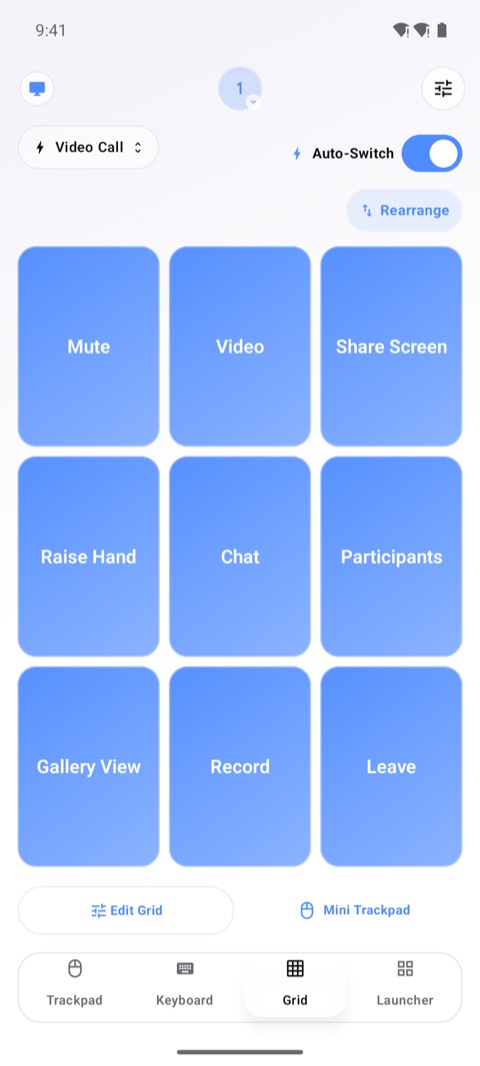
Vul een Raster met grote knoppen voor je favoriete sneltoetsen, één tik per knop. Leer een knop een toetscombinatie door die op het toetsenbord van je pc in te drukken, geef hem een naam en zet hem waar je wilt. Staat er een app vooraan op je pc, dan maak je met één tik een raster alleen voor die app. Daarna verschijnt het vanzelf zodra die app naar voren komt.

Automatisch wisselen, of een raster dat blijft staan

Zet Automatisch wisselen uit en het raster dat je kiest blijft staan, welke app er ook vooraan staat. Alle andere apps gebruiken je Standaard-raster.

Het Raster op een Android-telefoon: negen grote sneltoetsknoppen voor een videogesprek (Mute, Video, Share Screen, Raise Hand, Chat, Participants, Gallery View, Record, Leave), met Auto-Switch ingeschakeld

Een precisie-trackpad

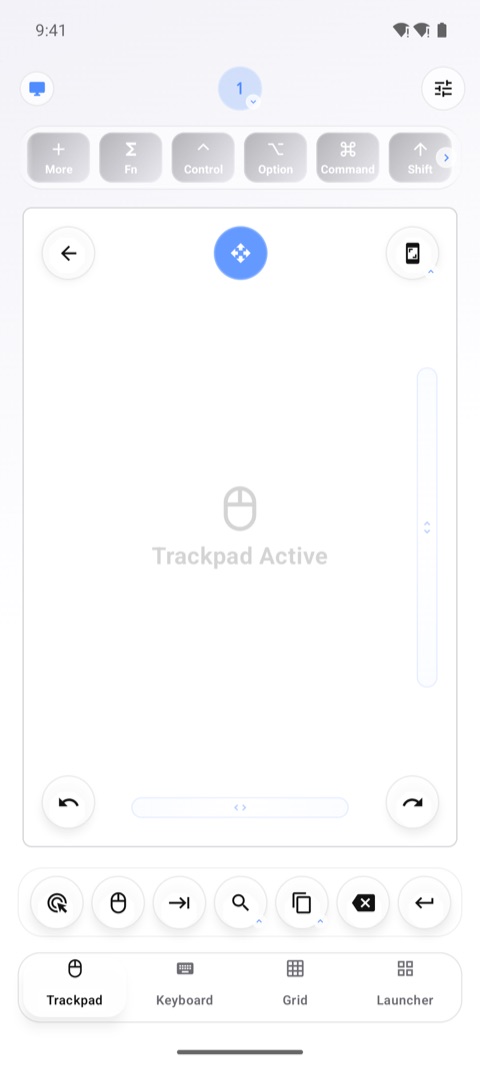
Beweeg de aanwijzer, tik om te klikken, rechtsklik, sleep en scrol, met één vinger. Zet Raster-knoppen in de bovenste rij van het trackpad, zodat een sneltoets één tik weg is terwijl je de cursor beweegt.

Het Trackpad-scherm: een groot aanraakvlak met de tekst Trackpad Active, een rij modificatietoetsen erboven en snelknoppen eronder

Typ live, of schrijf eerst een concept

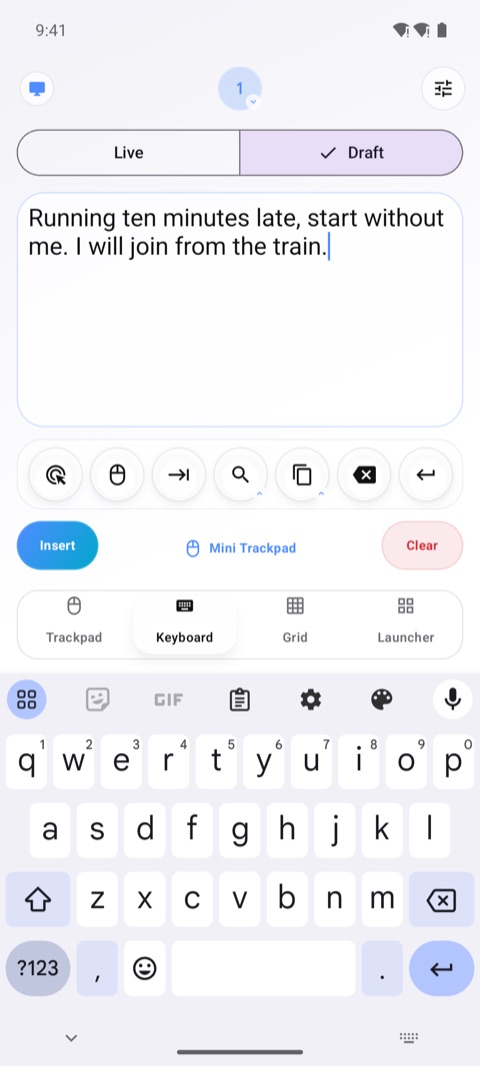
Met het Live-toetsenbord verschijnt elke toets op je pc terwijl je typt. Met Concept schrijf je een heel bericht op je telefoon en stuur je het in één keer.

Het Toetsenbord-scherm in de modus Concept: een bericht getypt op de telefoon, klaar om op de computer in te voegen

Wissel van app en venster

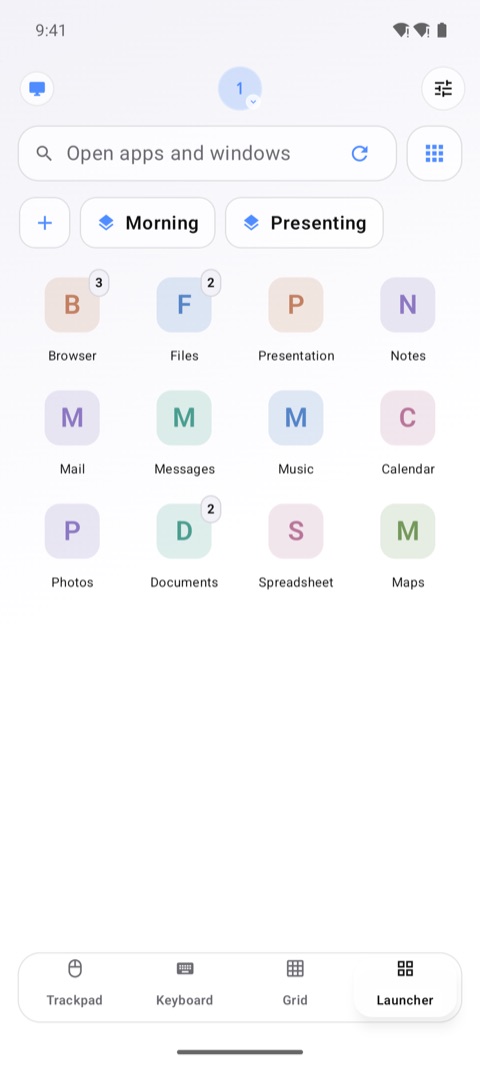
De Launcher toont de apps die op je pc openstaan. Tik op een app om hem naar voren te halen, kies een venster uit de lijst of doorzoek alles wat openstaat.

De Launcher: een raster met de apps die op de computer openstaan, elk met zijn beginletter, en een zoekveld voor geopende apps en vensters

Een gratis, rustige app op je pc

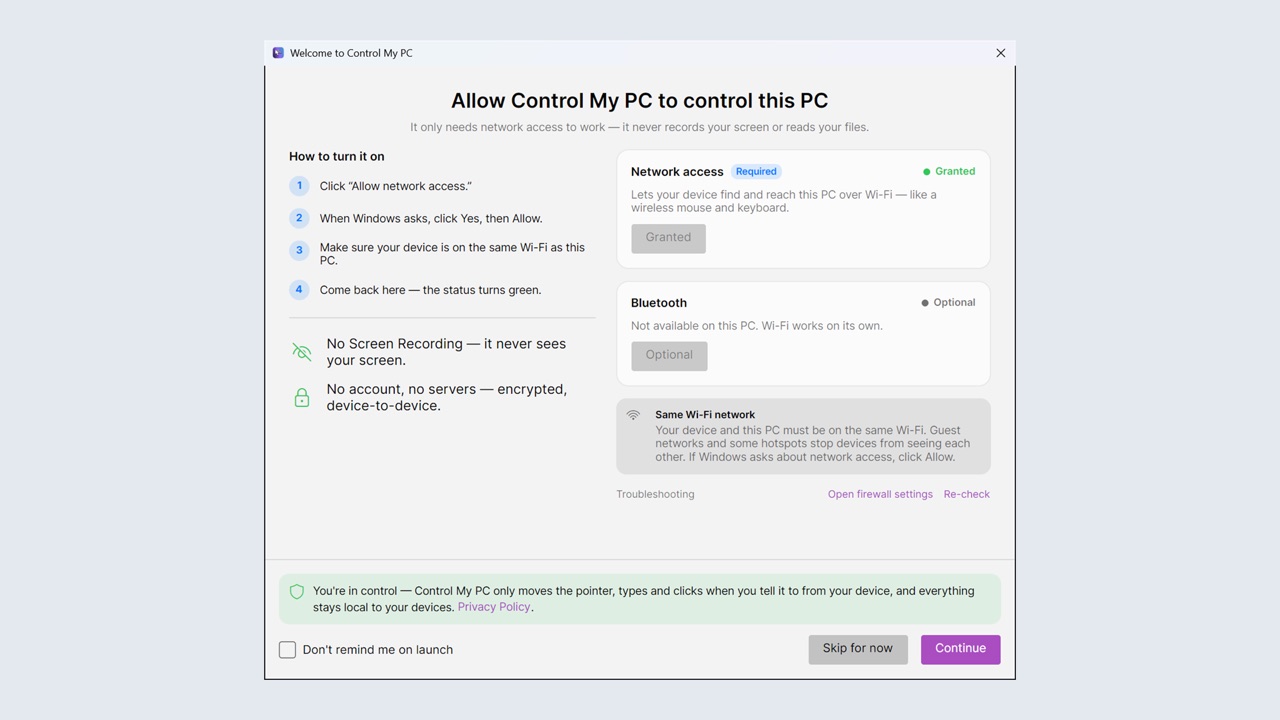
Download Control My PC in de Microsoft Store. De app zit in het systeemvak, vraagt één keer om netwerktoegang en beweegt de aanwijzer, typt en klikt alleen als jij dat vanaf je telefoon vraagt. Hij neemt nooit je scherm op en leest nooit je bestanden.

Het eerste venster van de Windows-app: Allow Control My PC to control this PC, met netwerktoegang verleend en de notities No Screen Recording en No account, no servers

In een minuut ingesteld

Geen account en niets om je voor aan te melden. Twee gratis installaties en één scan.

Download de telefoon-app

Installeer Control My PC: Remote via Google Play op je Android-telefoon of -tablet.

Download de gratis pc-app

Installeer Control My PC via de Microsoft Store op je pc. De app start in het systeemvak en helpt je netwerktoegang toe te staan.

Scannen en klaar

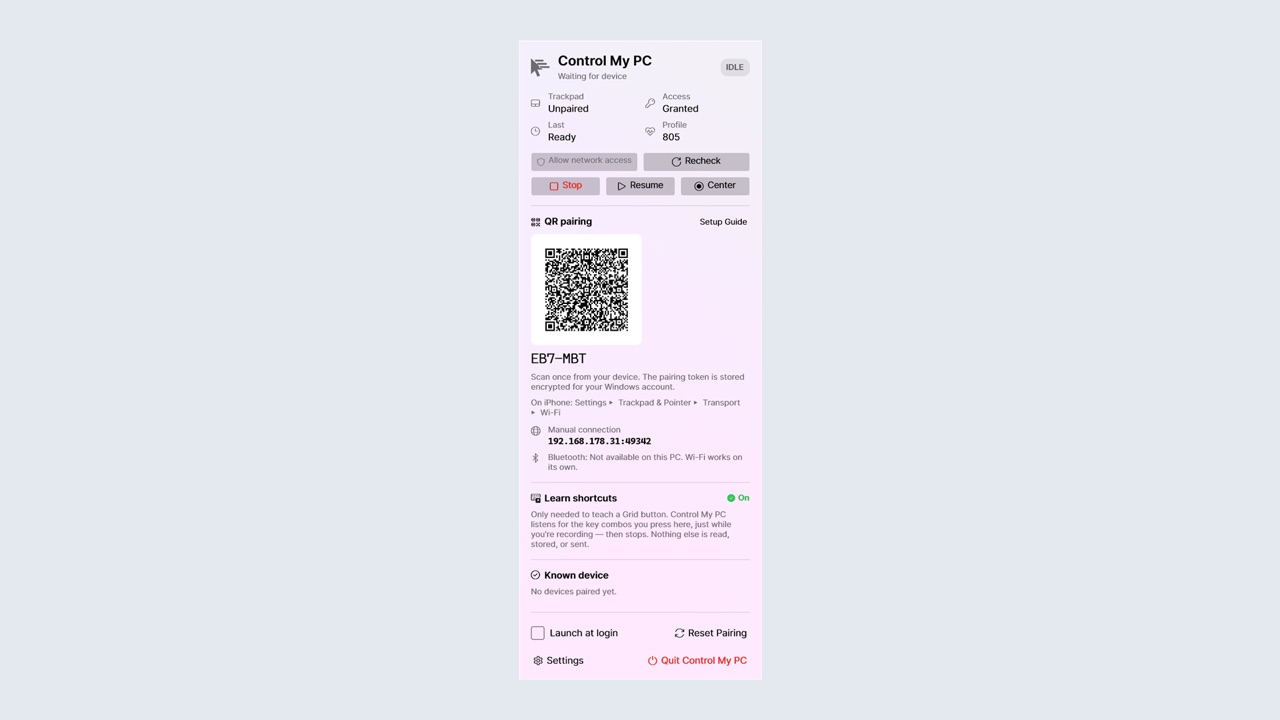
Scan met de telefoon-app de QR-code die je pc toont, of typ de code van 6 tekens. Je telefoon is nu de afstandsbediening.

Beide apps zijn gratis te installeren.

Android 8+ · Windows 10 (1809+) of 11 · Geen account

Jouw pc, jouw zaak

Een afstandsbediening voor je eigen computer hoort geen account, server of je gegevens nodig te hebben.

Geen account, geen servers

Niets om je voor aan te melden. Je telefoon maakt rechtstreeks verbinding met je pc via je lokale netwerk of Bluetooth, en niets gaat via onze servers.

Versleuteld, van apparaat tot apparaat

Alles wat je typt en doet, is versleuteld tussen je telefoon en je pc. De pc-app reageert alleen op telefoons die zijn gekoppeld met zijn QR-code of zijn code van 6 tekens.

Geen advertenties, geen tracking

Geen analytics, geen advertenties en geen tracking. Het gedeelte Gegevensveiligheid op Google Play vermeldt Geen gegevens verzameld, en de Windows-app verzamelt geen persoonsgegevens.

Voordat je installeert

Welke pc’s en telefoons werken?

Een pc met Windows 10 (versie 1809 of nieuwer) of Windows 11, op gewone en ARM-pc’s, en een Android-telefoon of -tablet met Android 8 of nieuwer.

Hoe maakt mijn telefoon verbinding met mijn pc?

Eerst via Bluetooth. Reageert je pc niet via Bluetooth (sommige pc’s kunnen de verbinding niet hosten, of Bluetooth staat uit), dan schakelt de telefoon vanzelf over op wifi. Voor wifi moeten je telefoon en je pc op hetzelfde wifi-netwerk zitten, in Windows ingesteld als privénetwerk. Gastnetwerken voorkomen vaak dat apparaten elkaar zien.

Is er iets wat het niet kan bedienen?

Windows laat geen enkele app beheerdersvensters bedienen, zoals Taakbeheer, of het vergrendelscherm. Control My PC kan dat dus ook niet.

Werkt het ook met een Mac?

Ja. Dezelfde Android-app bedient een Mac met de gratis app Control My Mac voor macOS 14 of nieuwer, via controlmymac.com.

Heb ik een account nodig?

Nee. Er is geen account en geen aanmelding, niet op de telefoon en niet op de pc.

Wat is gratis, en wat voegt Full App toe?

Essentials is gratis: de aanwijzer bewegen op het trackpad, klikken en rechtsklikken, de basis van het Live- en Concept-toetsenbord, één Raster-knop, een voorproefje van de Launcher, donkere modus, accentkleuren en Hulpmodus. Full App voegt scrollen toe, het volledige Raster met rasters per app en Automatisch wisselen, de Launcher en vensters wisselen zonder upgrademeldingen, sneltoetsen, alle gebaren, voorinstellingen en snelle bediening. De pc-app is gratis.

Wat kost Full App?

Probeer Full App 7 dagen gratis met Maandelijks of Jaarlijks, of kies Levenslang, een eenmalige aankoop. Abonnementen worden verlengd tot je opzegt in Google Play onder Betalingen en abonnementen. Prijzen verschillen per land, en Google Play toont jouw prijs voordat je koopt.

Hoe werken de codes op deze site?

Meld je aan voor onze nieuwsmails en we sturen je een persoonlijke Google Play-code voor een gratis maand Full App. Wissel hem in via de link in de e-mail, of in de Google Play-app onder Betalingen en abonnementen › Code inwisselen. Eén code per e-mailadres, en Google Play laat zien wat de code je geeft voordat je bevestigt. Meer in het privacybeleid.

Blijven mijn gegevens privé?

Ja. Geen account, geen advertenties, geen tracking, geen servers. Wat je typt en doet, gaat rechtstreeks en versleuteld van je telefoon naar je pc, en nergens anders heen. Meer in het privacybeleid.

Meer antwoorden op de supportpagina →

Gratis om te beginnen

Essentials is gratis, zo lang als je wilt. Probeer Full App 7 dagen gratis met Maandelijks of Jaarlijks, of ontgrendel het voorgoed met Levenslang.

De Windows-app is gratis. Maandelijks en Jaarlijks worden verlengd tot je opzegt; Levenslang betaal je één keer. Prijzen verschillen per land, en Google Play toont jouw prijs voordat je koopt.

Je pc in je broekzak

Installeer de telefoon-app en de gratis pc-app, scan de code, en jij hebt de controle.

Android 8+ · Windows 10 (1809+) of 11 · Geen account, geen advertenties