Seu celular é o controle.Seu PC faz o resto.

Celular ou tablet AndroidControl My PC: Remote

Android 8 ou mais recente. Comece grátis com o Essentials.

PC com WindowsControl My PC, free

Windows 10 (1809+) ou Windows 11. O app para PC é gratuito.

Para Android e Windows → trackpad, teclado e grade de atalhos no seu bolso · Sem conta, sem anúncios

Controle seu PC pelo celular.

O Control My PC transforma seu celular Android em trackpad, teclado, grade de atalhos e launcher para o seu PC Windows. Mova o ponteiro, digite, troque de app e use seus próprios atalhos do sofá, do púlpito ou da mesa.

Tudo o que suas mãos precisam, em uma tela

Cada controle fica ao alcance de um dedo. Seu celular envia tudo direto para o PC, com criptografia.

Uma grade para cada app

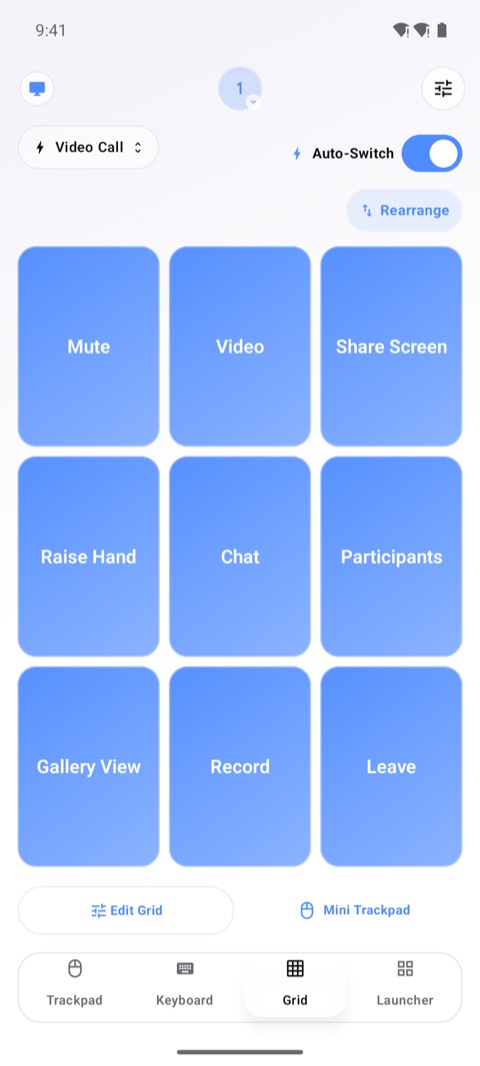
Preencha uma Grade com botões grandes de um toque para seus atalhos favoritos. Ensine uma combinação de teclas a um botão pressionando-a no teclado do PC, renomeie o botão e coloque-o onde quiser. Com um app em primeiro plano no PC, um toque cria uma grade só para esse app, e daí em diante ela entra sozinha sempre que esse app vier para a frente.

Troca automática, ou uma grade que fica

Desative a Troca automática e a grade que você escolher fica na tela, seja qual for o app em primeiro plano. Todos os outros apps usam sua grade Padrão.

A Grade em um celular Android: nove botões grandes de atalho para uma videochamada (Silenciar, Vídeo, Compartilhar tela, Levantar a mão, Chat, Participantes, Visualização em galeria, Gravar, Sair), com a Troca automática ativada

Um trackpad de precisão

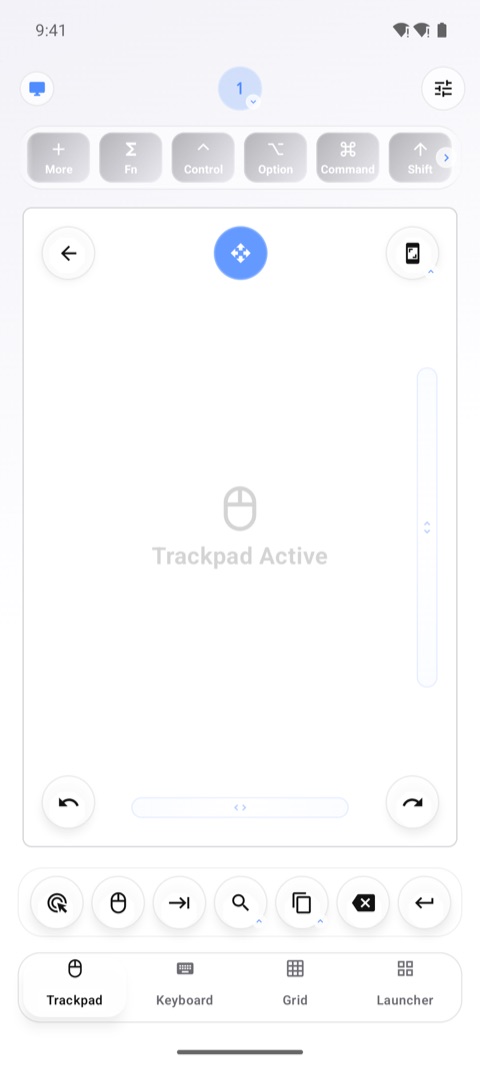
Mova o ponteiro, toque para clicar, clique com o botão direito, arraste e role, com um dedo. Coloque botões da Grade na linha superior do trackpad para ter um atalho a um toque enquanto move o cursor.

A tela do Trackpad: uma grande área de toque com a mensagem Trackpad ativo, uma linha de teclas modificadoras acima e botões rápidos abaixo

Digite ao vivo ou escreva um rascunho antes

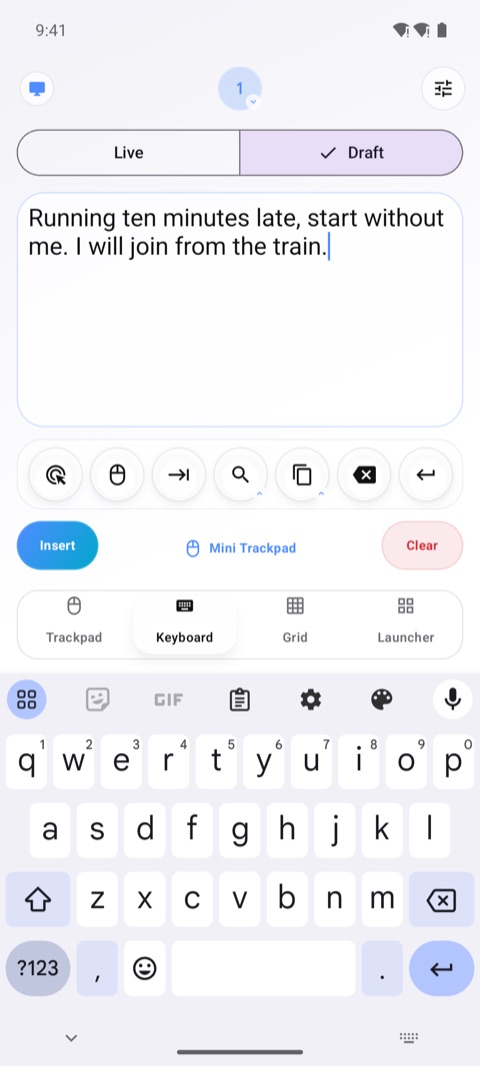
Com o teclado Ao vivo, cada tecla aparece no PC enquanto você digita. Com o Rascunho, escreva uma mensagem inteira no celular e envie tudo de uma vez.

A tela do Teclado no modo Rascunho: uma mensagem digitada no celular, pronta para ser inserida no computador

Troque de app e de janela

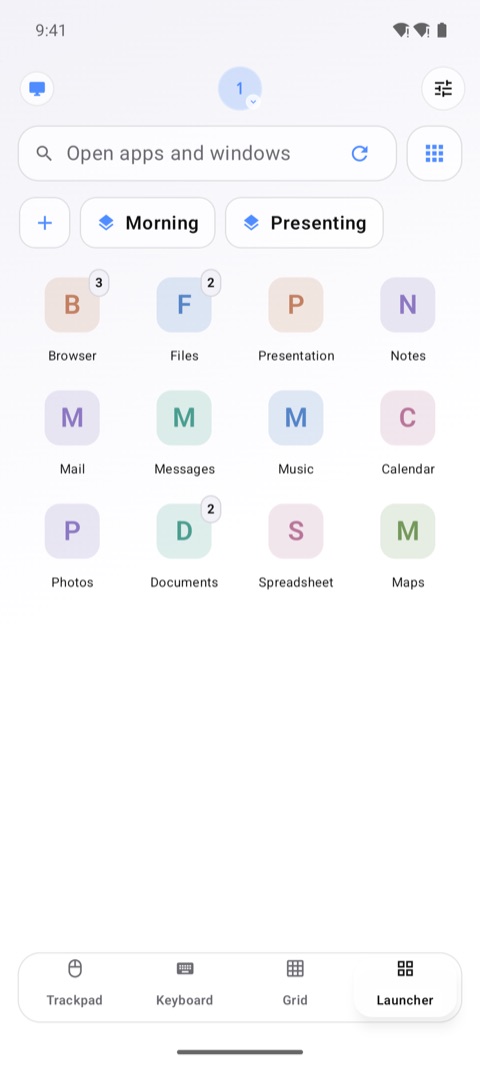
O Launcher mostra os apps abertos no seu PC. Toque em um para trazê-lo para a frente, escolha uma janela na lista ou pesquise tudo o que está aberto.

O Launcher: uma grade com os apps abertos no computador, cada um com sua inicial, e um campo de busca para apps e janelas abertos

Um app gratuito e discreto no PC

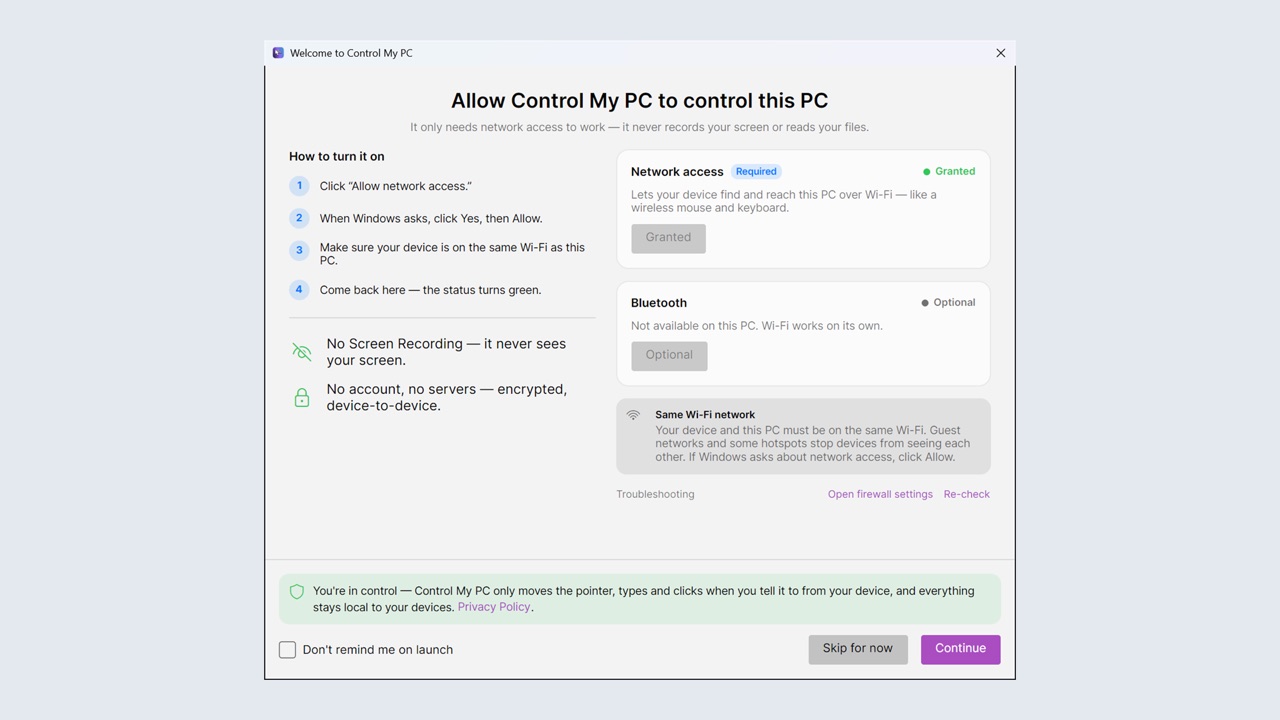
Baixe o Control My PC na Microsoft Store. Ele fica na bandeja do sistema, pede acesso à rede uma vez e só move o ponteiro, digita e clica quando você manda pelo celular. Ele nunca grava sua tela nem lê seus arquivos.

A janela de primeira execução do app para Windows: Permitir que o Control My PC controle este PC, com o acesso à rede concedido e os avisos Sem gravação de tela e Sem conta, sem servidores

Pronto em um minuto

Sem conta e sem cadastro. Duas instalações gratuitas e um escaneamento.

Baixe o app para celular

Instale o Control My PC: Remote no seu celular ou tablet Android pelo Google Play.

Baixe o app gratuito para PC

Instale o Control My PC no seu PC pela Microsoft Store. Ele abre na bandeja do sistema e guia você para permitir o acesso à rede.

Escaneie e pronto

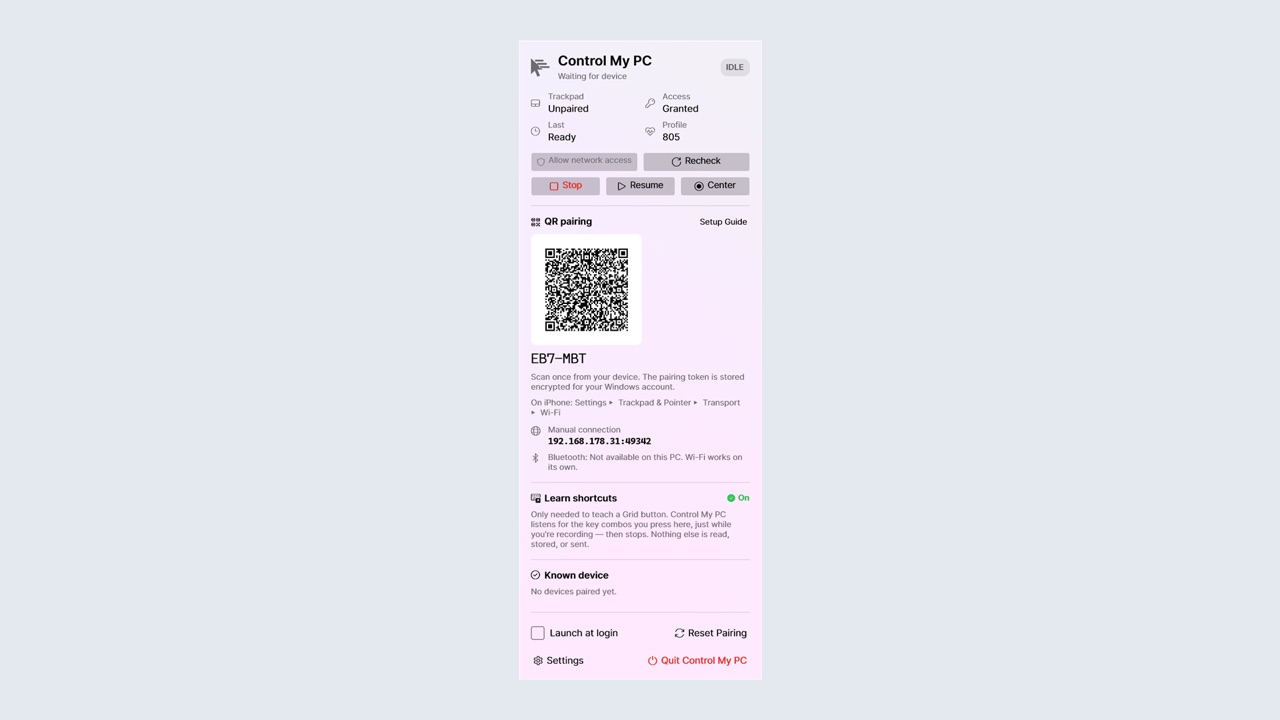
Escaneie com o app do celular o código QR que o PC mostra, ou digite o código de 6 caracteres. Seu celular agora é o controle remoto.

Os dois apps são gratuitos para instalar.

Android 8+ · Windows 10 (1809+) ou 11 · Sem conta

Seu PC, seu assunto

Um controle remoto para o seu próprio computador não deveria precisar de conta, de servidor nem dos seus dados.

Sem conta, sem servidores

Nada de cadastro. Seu celular se conecta direto ao PC pela rede local ou por Bluetooth, e nada passa pelos nossos servidores.

Criptografado, de dispositivo a dispositivo

Tudo o que você digita e faz é criptografado entre o celular e o PC. O app para PC só responde a celulares pareados com o código QR dele ou com o código de 6 caracteres.

Sem anúncios, sem rastreamento

Sem análises, sem anúncios e sem rastreamento. A seção Segurança dos dados do Google Play diz Nenhum dado coletado, e o app para Windows não coleta dados pessoais.

Antes de instalar

Quais PCs e celulares funcionam?

Um PC com Windows 10 (versão 1809 ou mais recente) ou Windows 11, em PCs comuns e ARM, e um celular ou tablet com Android 8 ou mais recente.

Como o celular se conecta ao PC?

Primeiro por Bluetooth. Se o PC não responder por Bluetooth (alguns PCs não conseguem hospedar a conexão, ou o Bluetooth está desligado), o celular muda sozinho para o Wi-Fi. Para usar o Wi-Fi, o celular e o PC precisam estar no mesmo Wi-Fi, configurado como rede Privada no Windows. Redes de convidados costumam impedir que os dispositivos se vejam.

Tem algo que ele não consegue controlar?

O Windows não deixa nenhum app controlar janelas de administrador, como o Gerenciador de Tarefas, nem a tela de bloqueio. O Control My PC também não consegue.

Funciona com Mac também?

Sim. O mesmo app para Android controla um Mac com o app gratuito Control My Mac para macOS 14 ou mais recente, em controlmymac.com.

Preciso de uma conta?

Não. Não há conta nem cadastro, nem no celular nem no PC.

O que é grátis e o que o Full App acrescenta?

O Essentials é grátis: movimento no trackpad, clique e clique direito, o básico dos teclados Ao vivo e Rascunho, um botão da Grade, uma prévia do Launcher, modo escuro, cores de destaque e o Modo de ajuda. O Full App acrescenta rolagem, a Grade completa com grades por app e Troca automática, o Launcher e a troca de janelas sem pedidos de upgrade, atalhos de teclado, gestos completos, predefinições e controles rápidos. O app para PC é gratuito.

Quanto custa o Full App?

Experimente o Full App grátis por 7 dias com o plano Mensal ou Anual, ou escolha o Vitalício, uma compra única. As assinaturas são renovadas até você cancelar no Google Play, em Pagamentos e assinaturas. Os preços variam por país, e o Google Play mostra o seu antes da compra.

Como funcionam os códigos deste site?

Inscreva-se nos nossos e-mails de novidades e enviamos para você um código pessoal do Google Play com um mês grátis do Full App. Resgate-o pelo link do e-mail ou no app Google Play, em Pagamentos e assinaturas › Resgatar código. Um código por endereço de e-mail, e o Google Play mostra o que o código oferece antes de você confirmar. Detalhes na Política de Privacidade.

Meus dados ficam privados?

Sim. Sem conta, sem anúncios, sem rastreamento, sem servidores. O que você digita e faz vai direto do celular para o PC, com criptografia, e para nenhum outro lugar. Detalhes na Política de Privacidade.

Mais respostas na página de suporte →

Comece grátis

O Essentials é grátis pelo tempo que você quiser. Experimente o Full App grátis por 7 dias com o plano Mensal ou Anual, ou desbloqueie para sempre com o Vitalício.

O app para Windows é gratuito. Os planos Mensal e Anual são renovados até você cancelar; o Vitalício é pago uma vez. Os preços variam por país, e o Google Play mostra o seu antes da compra.

Seu PC no seu bolso

Instale o app para celular e o app gratuito para PC, escaneie o código e pronto: o controle é seu.

Android 8+ · Windows 10 (1809+) ou 11 · Sem conta, sem anúncios