Telefon je daljinec.Vse drugo opravi PC.

Telefon ali tablica AndroidControl My PC: Remote

Android 8 ali novejši. Brezplačen začetek s paketom Essentials.

PC z WindowsControl My PC, free

Windows 10 (1809+) ali Windows 11. Aplikacija za PC je brezplačna.

Za Android in Windows → sledilna ploščica, tipkovnica in mreža bližnjic v žepu · Brez računa, brez oglasov

Upravljajte PC s telefonom.

Control My PC spremeni telefon Android v sledilno ploščico, tipkovnico, mrežo bližnjic in zaganjalnik za PC z Windows. Premikajte kazalnik, tipkajte, preklapljajte med aplikacijami in pritiskajte svoje bližnjice s kavča, za govorniškim pultom ali za mizo.

Vse, kar potrebujete, na enem zaslonu

Vsak kontrolnik je na dosegu enega prsta. Telefon ga pošlje naravnost na PC, šifrirano.

Grid za vsako aplikacijo

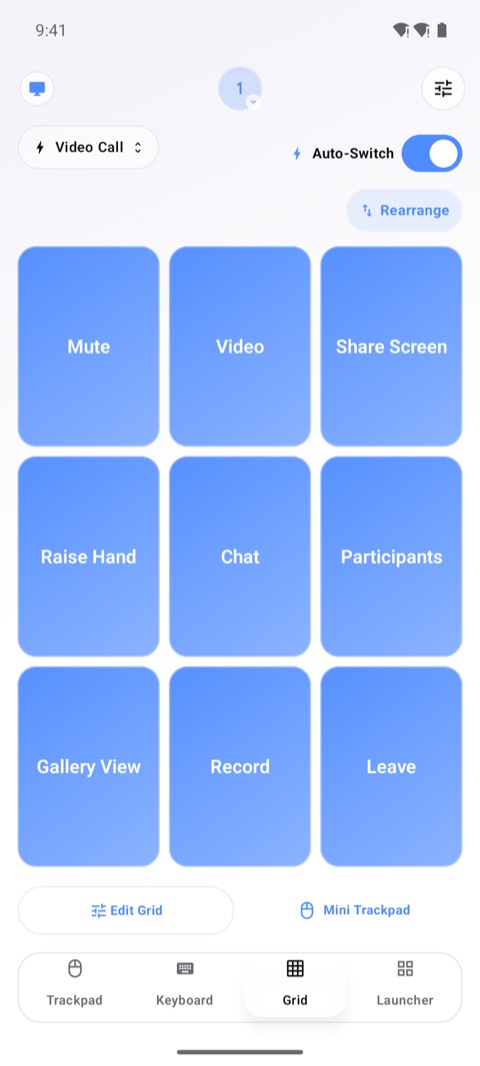
Grid napolnite z velikimi gumbi na en tap za najljubše bližnjice. Gumb se kombinacije tipk nauči, ko jo pritisnete na tipkovnici PC-ja, nato ga preimenujte in premaknite, kamor želite. Ko je aplikacija na PC-ju v ospredju, ji z enim tapom ustvarite lastno mrežo, ki se odtlej prikaže sama, kadar koli pride ta aplikacija v ospredje.

Samodejni preklop ali mreža, ki ostane

Izklopite samodejni preklop in izbrana mreža ostane, ne glede na to, katera aplikacija je v ospredju. Vse druge aplikacije uporabljajo mrežo »Privzeta«.

Grid na telefonu Android: devet velikih gumbov z bližnjicami za videoklic (Mute, Video, Share Screen, Raise Hand, Chat, Participants, Gallery View, Record, Leave), z vklopljenim samodejnim preklopom

Natančna sledilna ploščica

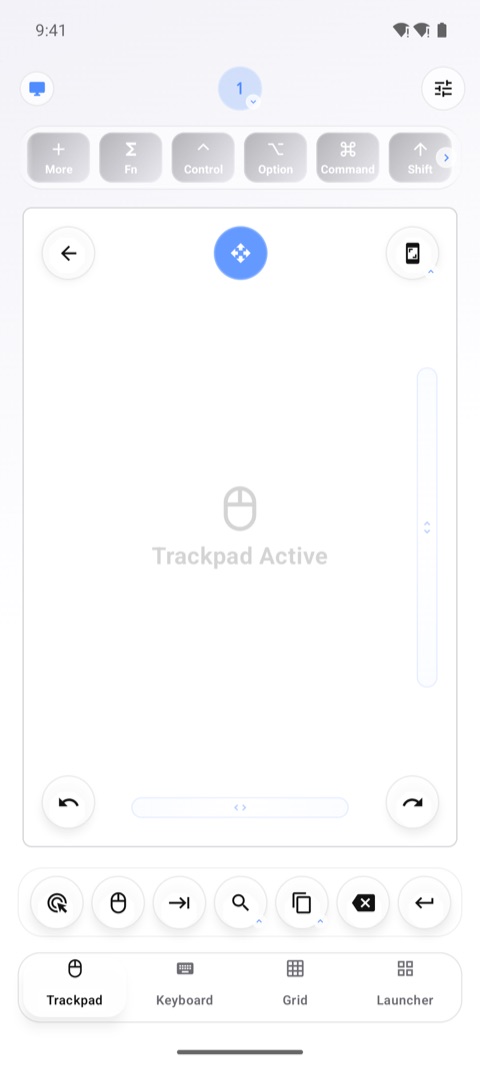
Z enim prstom premikajte kazalnik, tapnite za klik, desno kliknite, vlecite in se pomikajte. Gumbe iz Grida dodajte v zgornjo vrstico sledilne ploščice, pa je bližnjica en tap stran, medtem ko premikate kazalnik.

Zaslon Sledilna ploščica: veliko območje na dotik z napisom, da je sledilna ploščica aktivna, nad njim vrsta modifikatorskih tipk, pod njim hitri gumbi

Tipkajte v živo ali najprej napišite osnutek

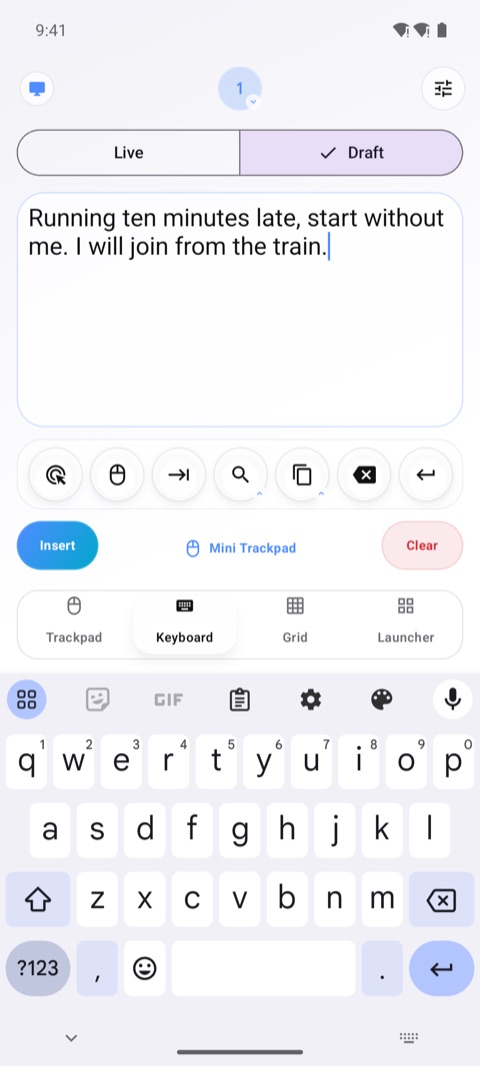
S tipkovnico »V živo« se vsaka tipka sproti izpiše na PC-ju. Z »Osnutkom« napišete celo sporočilo na telefonu in ga pošljete naenkrat.

Zaslon Tipkovnica v načinu Osnutek: sporočilo, natipkano na telefonu, pripravljeno za vstavljanje v računalnik

Preklapljajte med aplikacijami in okni

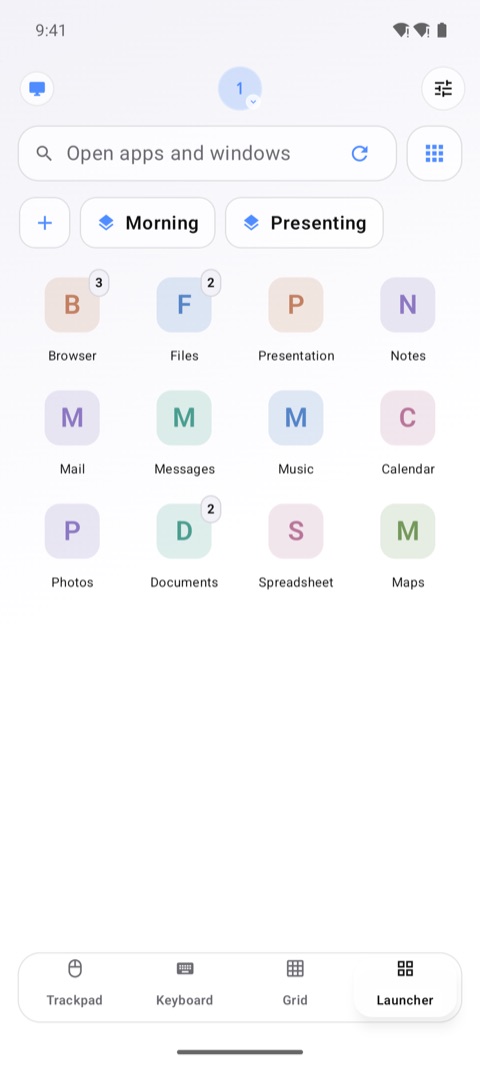
Zaganjalnik pokaže aplikacije, ki so odprte na PC-ju. Tapnite eno, da jo prikličete v ospredje, izberite okno s seznama ali preiščite vse, kar je odprto.

Zaganjalnik: mreža aplikacij, odprtih na računalniku, vsaka s svojo začetnico, in iskalno polje za odprte aplikacije in okna

Brezplačna, nevsiljiva aplikacija na PC-ju

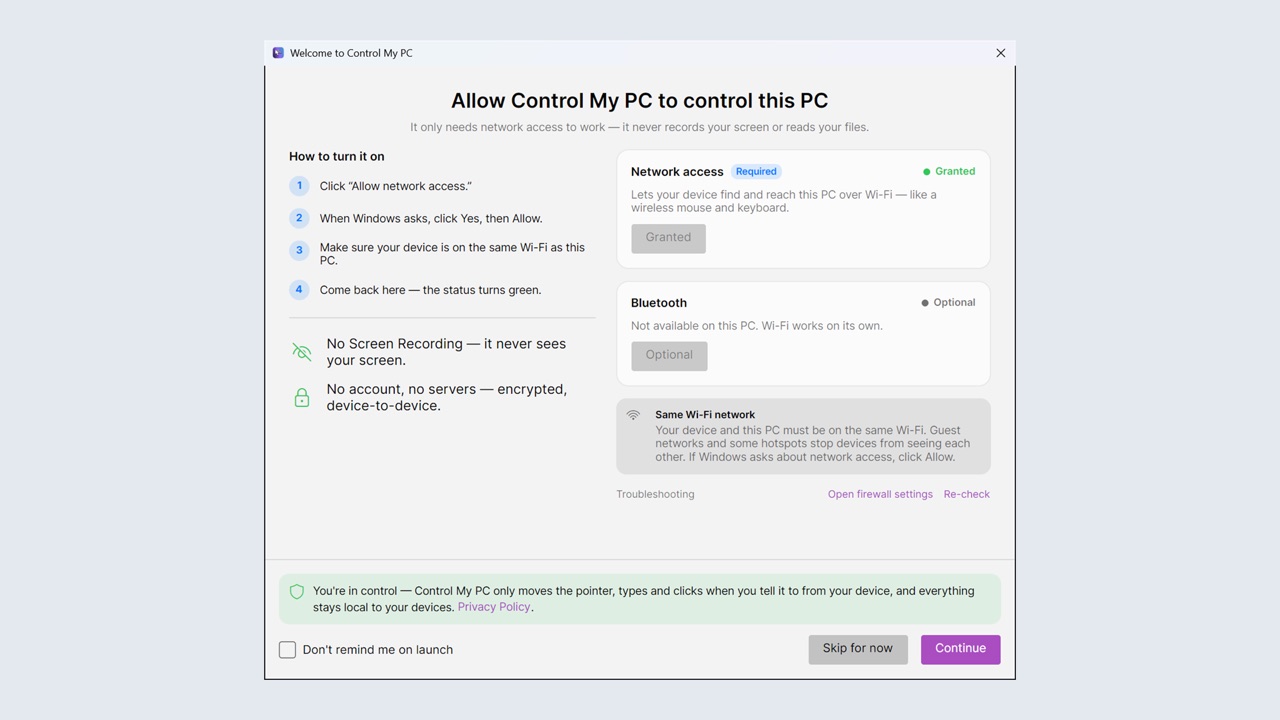
Control My PC prenesite iz trgovine Microsoft Store. Aplikacija živi v sistemski vrstici, enkrat vpraša za dostop do omrežja ter premika kazalnik, tipka in klika samo, ko ji to naročite s telefonom. Nikoli ne snema zaslona in ne bere vaših datotek.

Okno aplikacije za Windows ob prvem zagonu: »Allow Control My PC to control this PC«, z odobrenim dostopom do omrežja in opombama »No Screen Recording« ter »No account, no servers«

Nastavljeno v minuti

Brez računa in brez registracije. Dve brezplačni namestitvi in eno skeniranje.

Prenesite aplikacijo za telefon

Na telefon ali tablico Android iz trgovine Google Play namestite Control My PC: Remote.

Prenesite brezplačno aplikacijo za PC

Na PC iz trgovine Microsoft Store namestite Control My PC. Zažene se v sistemski vrstici in vas vodi skozi odobritev dostopa do omrežja.

Skenirajte in začnite

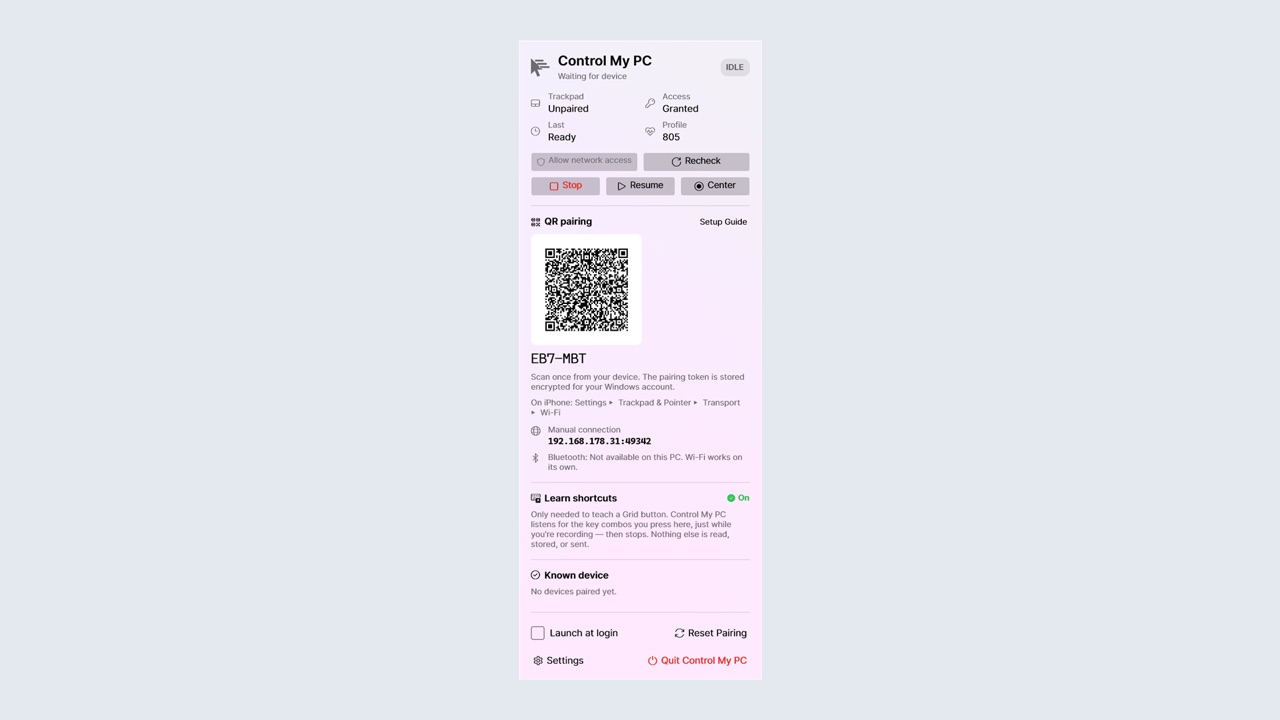
Z aplikacijo na telefonu skenirajte kodo QR, ki jo pokaže PC, ali vnesite njegovo 6-znakovno kodo. Telefon je zdaj vaš daljinec.

Namestitev obeh aplikacij je brezplačna.

Android 8+ · Windows 10 (1809+) ali 11 · Brez računa

Vaš PC, vaša stvar

Daljinec za lasten računalnik ne bi smel potrebovati računa, strežnika ali vaših podatkov.

Brez računa, brez strežnikov

Nikamor se vam ni treba registrirati. Telefon se s PC-jem poveže neposredno prek lokalnega omrežja ali Bluetootha in nič ne gre prek naših strežnikov.

Šifrirano od naprave do naprave

Vse, kar natipkate in storite, je med telefonom in PC-jem šifrirano. Aplikacija za PC se odziva samo telefonom, ki so se z njo seznanili prek njene kode QR ali 6-znakovne kode.

Brez oglasov, brez sledenja

Brez analitike, brez oglasov in brez sledenja. V razdelku Varnost podatkov v Google Play piše »Ni zbranih podatkov«, aplikacija za Windows pa ne zbira osebnih podatkov.

Preden namestite

Kateri PC-ji in telefoni delujejo?

PC z Windows 10 (različica 1809 ali novejša) ali Windows 11, tako običajni kot ARM, ter telefon ali tablica z Androidom 8 ali novejšim.

Kako se telefon poveže s PC-jem?

Najprej prek Bluetootha. Če se PC prek Bluetootha ne odzove (nekateri PC-ji povezave ne morejo gostiti ali pa je Bluetooth izklopljen), telefon sam preklopi na Wi-Fi. Za Wi-Fi morata biti telefon in PC v istem omrežju Wi-Fi, ki je v Windows nastavljeno kot zasebno omrežje. Omrežja za goste napravam pogosto preprečujejo, da bi se videle med sabo.

Ali česa ne more upravljati?

Windows nobeni aplikaciji ne dovoli upravljati skrbniških oken, kot je upravitelj opravil, ali zaklenjenega zaslona. Tudi Control My PC tega ne more.

Deluje tudi z Macom?

Da. Ista aplikacija Android upravlja tudi Mac z brezplačno aplikacijo Control My Mac za macOS 14 ali novejši, ki jo dobite na controlmymac.com.

Ali potrebujem račun?

Ne. Ni računa in ni registracije, ne na telefonu ne na PC-ju.

Kaj je brezplačno in kaj doda Full App?

Paket Essentials je brezplačen: premikanje na sledilni ploščici, klik in desni klik, osnove tipkovnic »V živo« in »Osnutek«, en gumb v Gridu, predogled zaganjalnika, temni način, barve poudarka in način pomoči. Full App doda pomikanje, celoten Grid z mrežami aplikacij in samodejnim preklopom, zaganjalnik in preklapljanje med okni brez pozivov k nadgradnji, bližnjične tipke, vse geste, prednastavitve in hitre kontrolnike. Aplikacija za PC je brezplačna.

Koliko stane Full App?

Full App 7 dni brezplačno preizkusite z mesečno ali letno naročnino ali pa izberete doživljenjski nakup z enkratnim plačilom. Naročnine se podaljšujejo, dokler jih ne prekličete v Google Play pod Plačila in naročnine. Cene se razlikujejo po državah, Google Play pa vam pred nakupom pokaže vašo.

Kako delujejo kode na tej strani?

Prijavite se na naše e-poštne novice in poslali vam bomo osebno kodo Google Play za brezplačen mesec paketa Full App. Unovčite jo s povezavo v e-poštnem sporočilu ali v aplikaciji Google Play pod Plačila in naročnine › Unovči kodo. Ena koda na e-poštni naslov, Google Play pa vam pred potrditvijo pokaže, kaj koda prinaša. Podrobnosti so v pravilniku o zasebnosti.

So moji podatki zasebni?

Da. Brez računa, brez oglasov, brez sledenja, brez strežnikov. Kar natipkate in storite, gre s telefona naravnost na PC, šifrirano, in nikamor drugam. Podrobnosti so v pravilniku o zasebnosti.

Več odgovorov na strani za podporo →

Brezplačen začetek

Paket Essentials je brezplačen, dokler želite. Full App 7 dni brezplačno preizkusite z mesečno ali letno naročnino ali pa ga za vedno odklenete z doživljenjskim nakupom.

Aplikacija za Windows je brezplačna. Mesečna in letna naročnina se podaljšujeta, dokler ju ne prekličete; doživljenjski nakup plačate enkrat. Cene se razlikujejo po državah, Google Play pa vam pred nakupom pokaže vašo.

PC v vašem žepu

Namestite aplikacijo za telefon in brezplačno aplikacijo za PC, skenirajte kodo in vse je v vaših rokah.

Android 8+ · Windows 10 (1809+) ali 11 · Brez računa, brez oglasov