スマートフォンがリモコンに。あとはPCにおまかせ。
Androidスマートフォン・タブレットControl My PC: Remote
Android 8以降。Essentialsなら無料で始められます。
Windows PCControl My PC, free
Windows 10(1809以降)またはWindows 11。PCアプリは無料です。
AndroidとWindowsに対応 → トラックパッド、キーボード、ショートカットグリッドをポケットに · アカウント不要、広告なし
PCをスマートフォンから操作。
Control My PCは、AndroidスマートフォンをWindows PC用のトラックパッド、キーボード、ショートカットグリッド、ランチャーに変えます。ソファでも、演台でも、デスクでも、ポインタを動かし、文字を入力し、アプリを切り替え、自分だけのショートカットを実行できます。
手元に必要なものが、ひとつの画面に
すべての操作が指1本で届く位置にあります。スマートフォンからPCへ、暗号化して直接送られます。
アプリごとにグリッドを
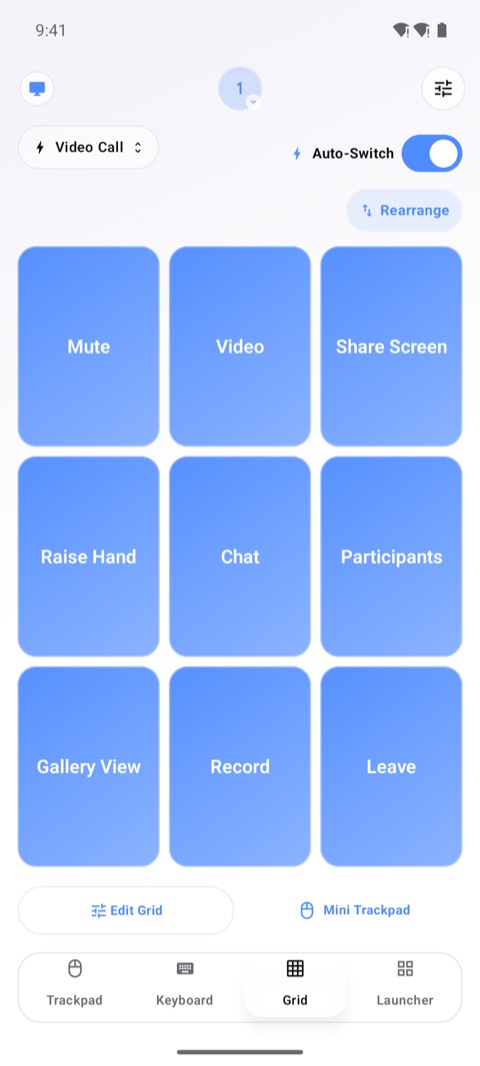
よく使うショートカットを、ワンタップの大きなボタンにしてグリッドにまとめましょう。キーの組み合わせはPCのキーボードで押すだけでボタンに覚えさせられ、名前を変えたり好きな場所に移動したりできます。PCでアプリを前面にしてワンタップすれば、そのアプリ専用のグリッドが完成。以後はそのアプリが前面に来ると自動で切り替わります。
自動切り替えか、固定のグリッドか
自動切り替えをオフにすると、どのアプリが前面にあっても、選んだグリッドがそのまま表示されます。ほかのアプリではすべて「デフォルト」のグリッドを使います。
精密なトラックパッド
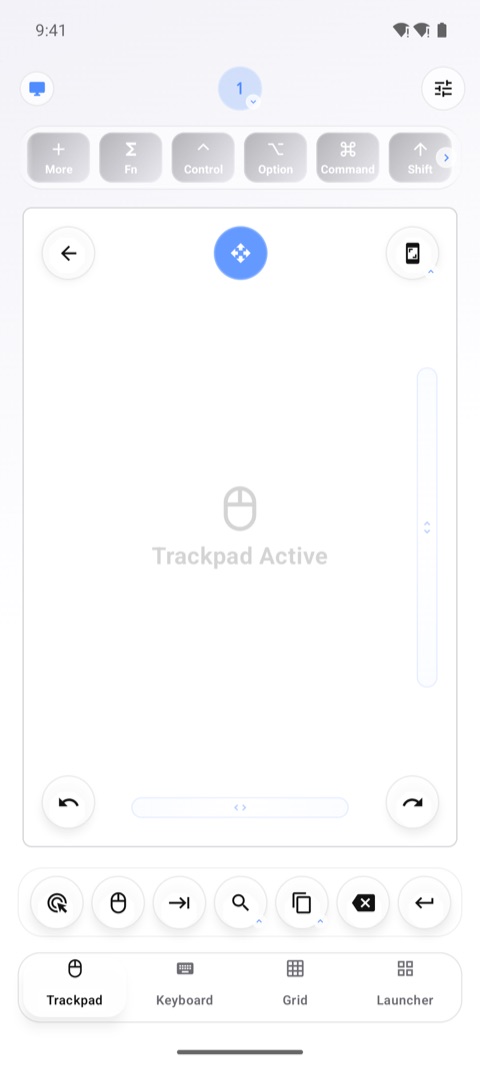
ポインタの移動、タップでクリック、右クリック、ドラッグ、スクロールを指1本で。トラックパッドの上段にグリッドのボタンを置けば、カーソルを動かしながらワンタップでショートカットを実行できます。
そのまま入力、または下書きしてから
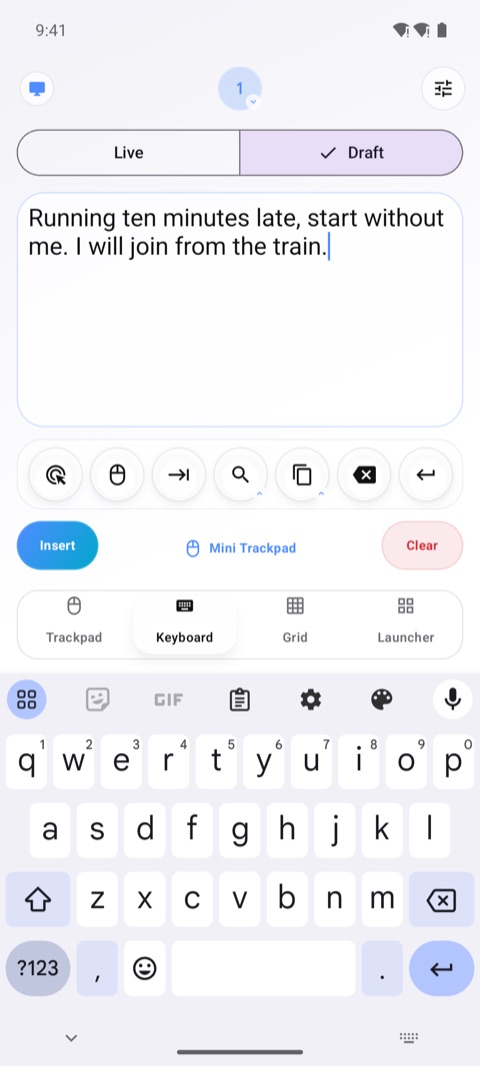
ライブキーボードでは、打ったキーがそのままPCに入力されます。下書きでは、スマートフォンでメッセージを書き上げてから、まとめて送信できます。
アプリとウインドウを切り替え
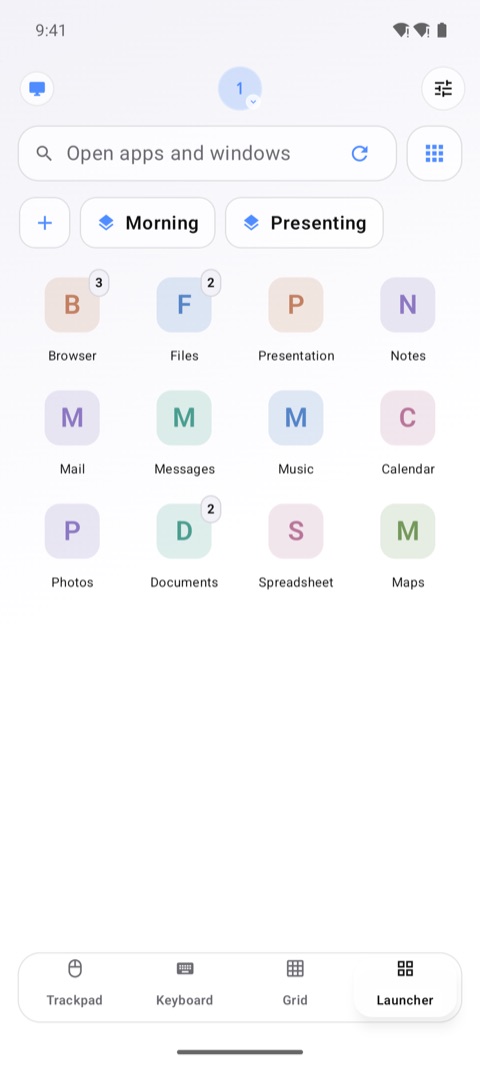
ランチャーには、PCで開いているアプリが表示されます。タップして前面に出したり、一覧からウインドウを選んだり、開いているものをすべて検索したりできます。
PCには、無料で控えめなアプリを
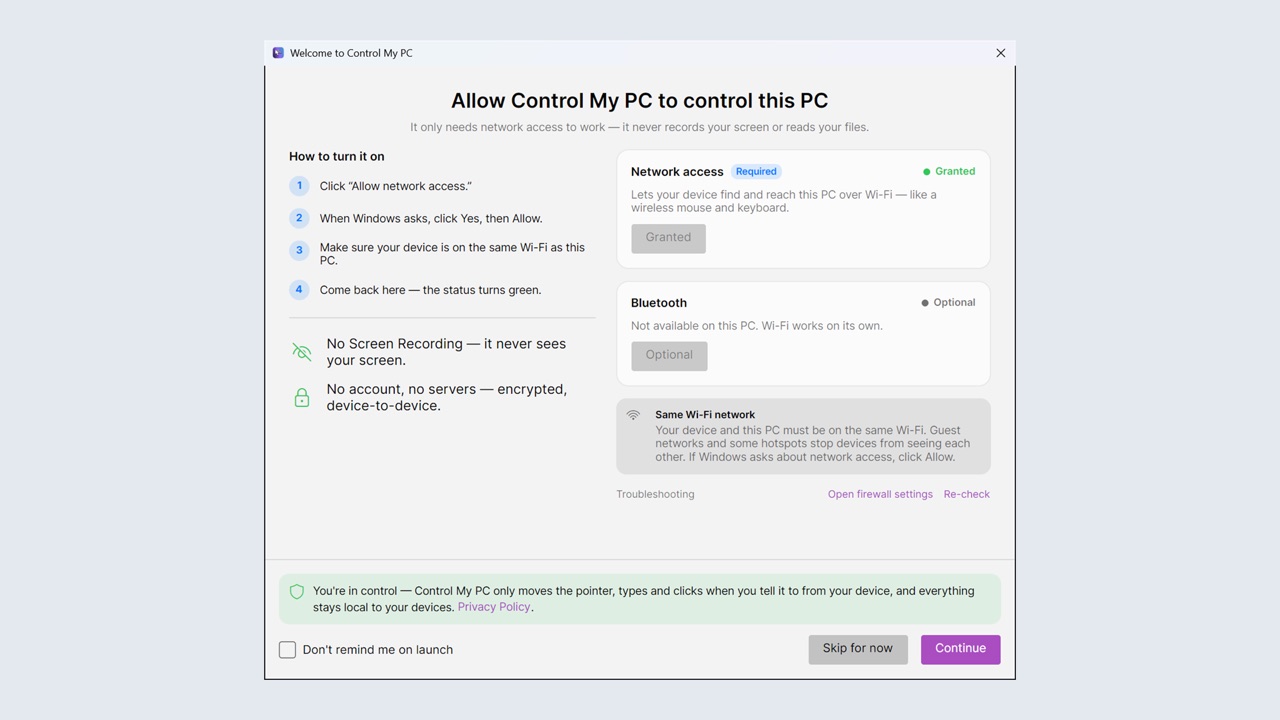
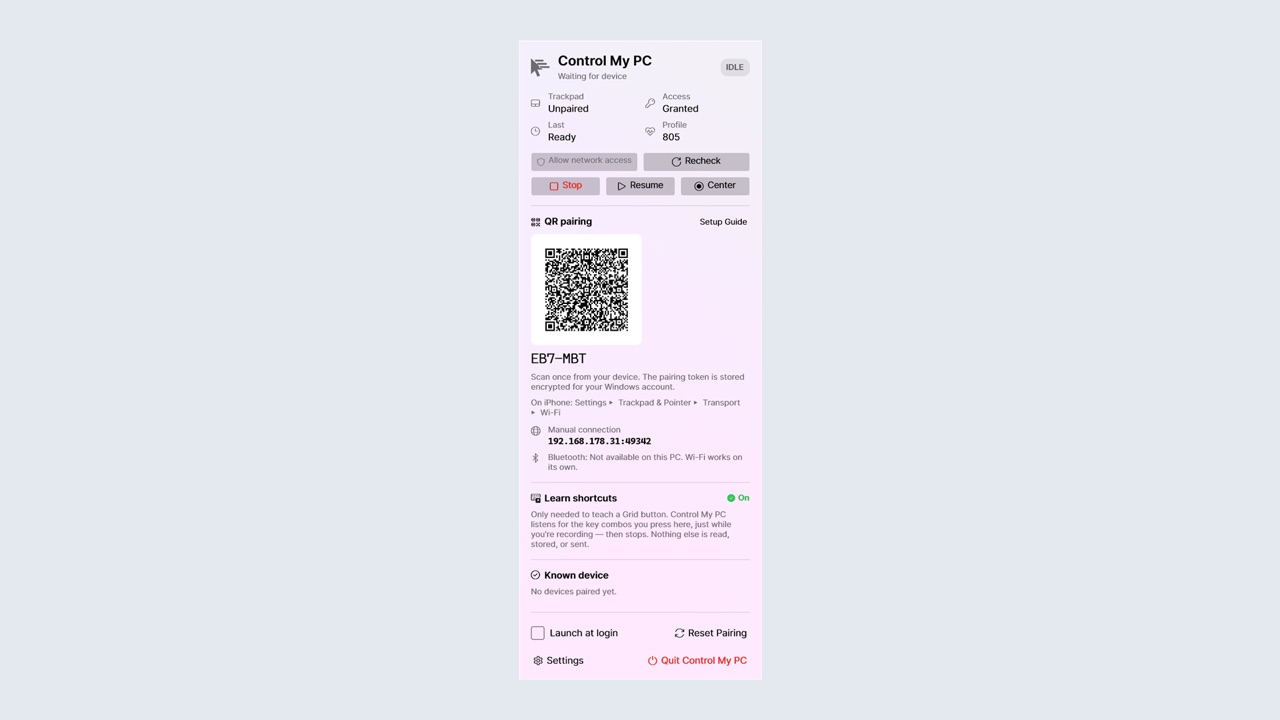
Control My PCはMicrosoft Storeから入手できます。システムトレイに常駐し、ネットワークアクセスの許可を一度求めるだけ。ポインタの移動、入力、クリックは、スマートフォンから指示したときだけ行います。画面を録画したり、ファイルを読み取ったりすることはありません。
1分でセットアップ
アカウントも登録も不要です。無料のインストール2つと、スキャン1回だけ。
スマートフォンアプリを入手
Google PlayからAndroidスマートフォンまたはタブレットにControl My PC: Remoteをインストールします。
無料のPCアプリを入手
Microsoft StoreからPCにControl My PCをインストールします。システムトレイで起動し、ネットワークアクセスの許可までを案内します。
スキャンして完了
PCに表示されるQRコードをスマートフォンアプリで読み取るか、6文字のコードを入力します。これでスマートフォンがリモコンになります。
どちらのアプリも無料でインストールできます。
Android 8以降 · Windows 10(1809以降)または11 · アカウント不要
あなたのPCは、あなただけのもの
自分のコンピュータを操作するリモコンに、アカウントやサーバー、あなたのデータは必要ありません。
アカウントもサーバーも不要
登録は一切不要です。スマートフォンはローカルネットワークまたはBluetoothでPCと直接つながり、当社のサーバーを経由するものは何もありません。
端末間で暗号化
入力も操作もすべて、スマートフォンとPCの間で暗号化されます。PCアプリは、QRコードまたは6文字のコードでペアリングしたスマートフォンにしか応答しません。
広告なし、トラッキングなし
分析ツールも広告もトラッキングもありません。Google Playの「データセーフティ」には「データ収集なし」と記載されており、Windowsアプリも個人データを収集しません。
インストールの前に
どのPCとスマートフォンで使えますか?
Windows 10(バージョン1809以降)またはWindows 11のPC(通常のPCとARM搭載PCの両方)と、Android 8以降のAndroidスマートフォンまたはタブレットで使えます。
スマートフォンとPCはどうつながりますか?
まずBluetoothで接続します。PCがBluetoothで応答しない場合(Bluetooth接続をホストできないPCがあるほか、Bluetoothがオフの場合など)、スマートフォンが自動的にWi-Fiに切り替えます。Wi-Fiでは、スマートフォンとPCが同じWi-Fiにつながっていて、Windowsでそのネットワークがプライベートネットワークに設定されている必要があります。ゲストネットワークでは、端末同士が互いを見つけられないことがよくあります。
操作できないものはありますか?
Windowsは、タスクマネージャーのような管理者権限のウインドウや、ロック画面をアプリが操作することを許可していません。そのため、Control My PCでも操作できません。
Macでも使えますか?
はい。同じAndroidアプリで、macOS 14以降に対応した無料のControl My Macアプリを使ってMacも操作できます。入手はcontrolmymac.comから。
アカウントは必要ですか?
いいえ。スマートフォンでもPCでも、アカウントや登録は一切不要です。
無料で使える機能と、Full Appで増える機能は?
Essentialsは無料です:トラックパッドでのポインタ移動、クリックと右クリック、ライブキーボードと下書きキーボードの基本機能、グリッドボタン1つ、ランチャーのプレビュー、ダークモード、アクセントカラー、ヘルプモード。Full Appでは、スクロール、アプリ別グリッドと自動切り替えを含むフルグリッド、アップグレード案内なしのランチャーとウインドウ切り替え、キーボードショートカット、すべてのジェスチャ、プリセット、クイック操作が加わります。PCアプリは無料です。
Full Appの料金は?
月額または年額なら7日間無料でFull Appを試せます。1回の購入で済む買い切りもあります。サブスクリプションは、Google Playの「お支払いと定期購入」で解約するまで自動更新されます。価格は国や地域によって異なり、購入前にGoogle Playでお住まいの地域の価格が表示されます。
このサイトのコードはどう使いますか?
お知らせメールに登録すると、Full Appを1か月無料で使える、あなた専用のGoogle Playコードをお送りします。メール内のリンクから、またはGoogle Playアプリの「お支払いと定期購入」›「コードを利用」から引き換えてください。コードはメールアドレス1つにつき1つです。確定する前に、そのコードで何が得られるかがGoogle Playに表示されます。詳しくはプライバシーポリシーをご覧ください。
データはプライベートに保たれますか?
はい。アカウント、広告、トラッキング、サーバーはありません。入力や操作はスマートフォンからPCへ暗号化して直接送られ、ほかのどこにも送られません。詳しくはプライバシーポリシーをご覧ください。
その他の質問と回答はサポートページへ →
無料で始められます
Essentialsは期限なく無料で使えます。月額または年額ならFull Appを7日間無料でお試しいただけ、買い切りならずっと使えます。
Windowsアプリは無料です。月額と年額は解約するまで自動更新され、買い切りは1回のお支払いです。価格は国や地域によって異なり、購入前にGoogle Playでお住まいの地域の価格が表示されます。
PCをポケットに
スマートフォンアプリと無料のPCアプリをインストールして、コードを読み取れば、操作はあなたの手の中に。
Android 8以降 · Windows 10(1809以降)または11 · アカウント不要、広告なし