Telefonen er fjernkontrollen.PC-en gjør resten.

Android-telefon eller -nettbrettControl My PC: Remote

Android 8 eller nyere. Gratis å starte med Essentials.

Windows-PCControl My PC, free

Windows 10 (1809+) eller Windows 11. PC-appen er gratis.

For Android og Windows → styreflate, tastatur og snarveisrutenett i lomma · Ingen konto, ingen reklame

Styr PC-en fra telefonen.

Control My PC gjør Android-telefonen din om til styreflate, tastatur, snarveisrutenett og appvelger for Windows-PC-en din. Flytt pekeren, skriv, bytt app og bruk dine egne snarveier fra sofaen, talerstolen eller skrivebordet.

Alt hendene trenger, på én skjerm

Alle kontroller er innen rekkevidde for én finger. Telefonen sender dem rett til PC-en, kryptert.

Et rutenett for hver app

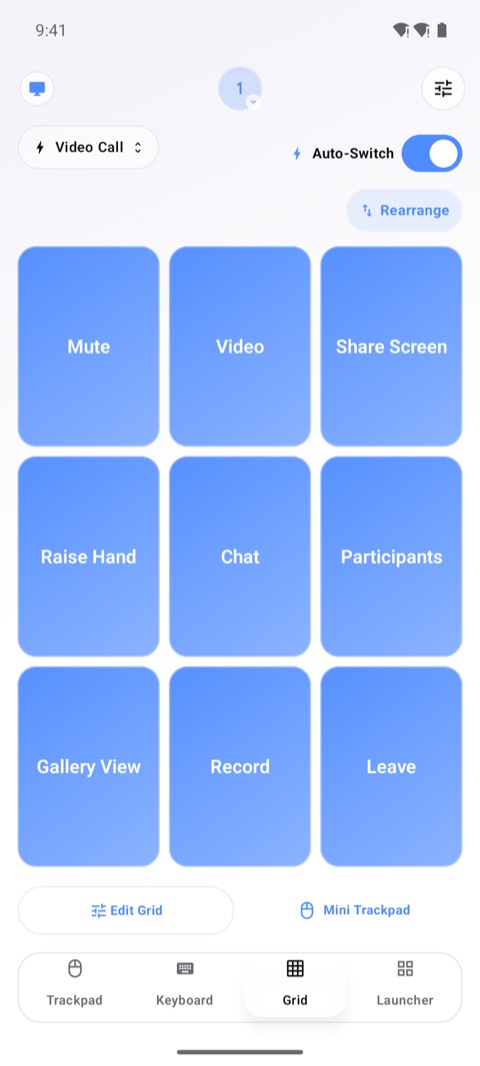
Fyll et Rutenett med store knapper for favorittsnarveiene dine, ett trykk hver. Lær en knapp en tastekombinasjon ved å trykke den på PC-tastaturet, gi den nytt navn og flytt den dit du vil. Med en app i forgrunnen på PC-en lager du med ett trykk et rutenett bare for den appen, og fra da av bytter det inn av seg selv når appen kommer fram.

Automatisk bytte, eller et rutenett som blir stående

Slå av Automatisk bytte, så blir rutenettet du velger stående, uansett hvilken app som er i forgrunnen. Alle andre apper bruker Standard-rutenettet ditt.

Rutenett på en Android-telefon: ni store snarveisknapper for en videosamtale (Mute, Video, Share Screen, Raise Hand, Chat, Participants, Gallery View, Record, Leave), med Auto-Switch slått på

En presis styreflate

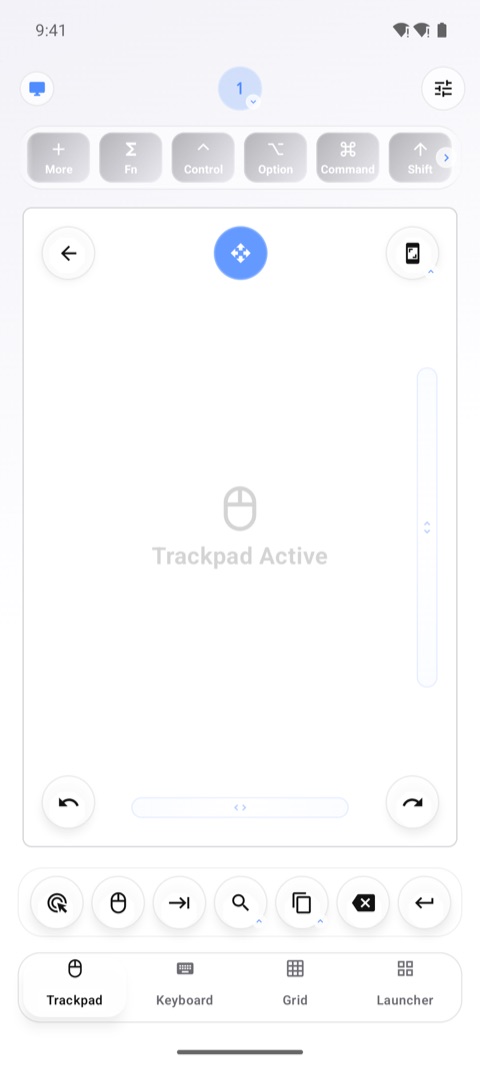
Flytt pekeren, trykk for å klikke, høyreklikk, dra og rull, med én finger. Legg Rutenett-knapper i den øverste raden på styreflaten, så er en snarvei bare ett trykk unna mens du flytter markøren.

Styreflate-skjermen: en stor berøringsflate med teksten Trackpad Active, en rad med modifikatortaster over og hurtigknapper under

Skriv direkte, eller lag et utkast først

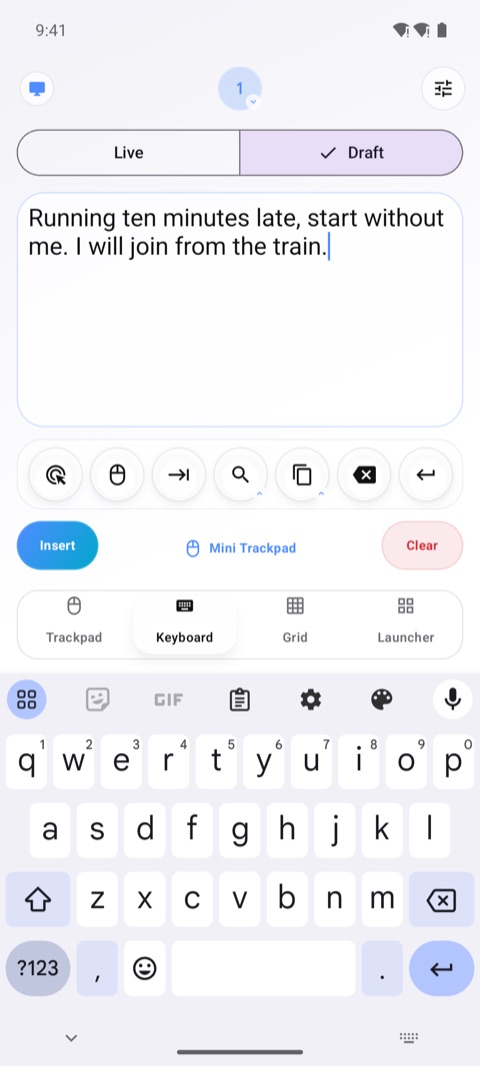
Med Direkte-tastaturet dukker hver tast opp på PC-en mens du skriver. Med Utkast skriver du en hel melding på telefonen og sender den på én gang.

Tastatur-skjermen i Utkast-modus: en melding skrevet på telefonen, klar til å settes inn på datamaskinen

Bytt apper og vinduer

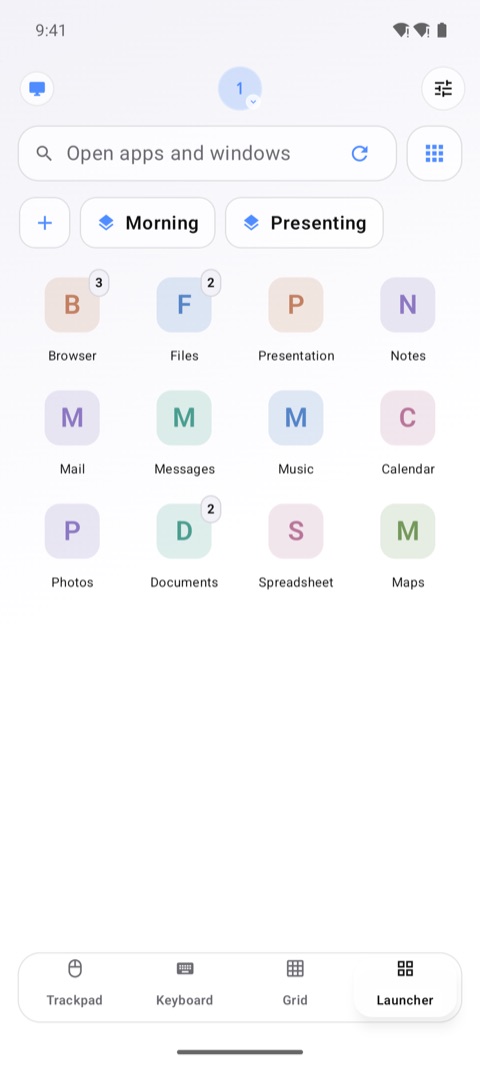
Appvelger viser appene som er åpne på PC-en. Trykk på en for å hente den fram, velg et vindu fra listen, eller søk i alt som er åpent.

Appvelger: et rutenett med appene som er åpne på datamaskinen, hver med forbokstaven sin, og et søkefelt for åpne apper og vinduer

En gratis, diskré app på PC-en

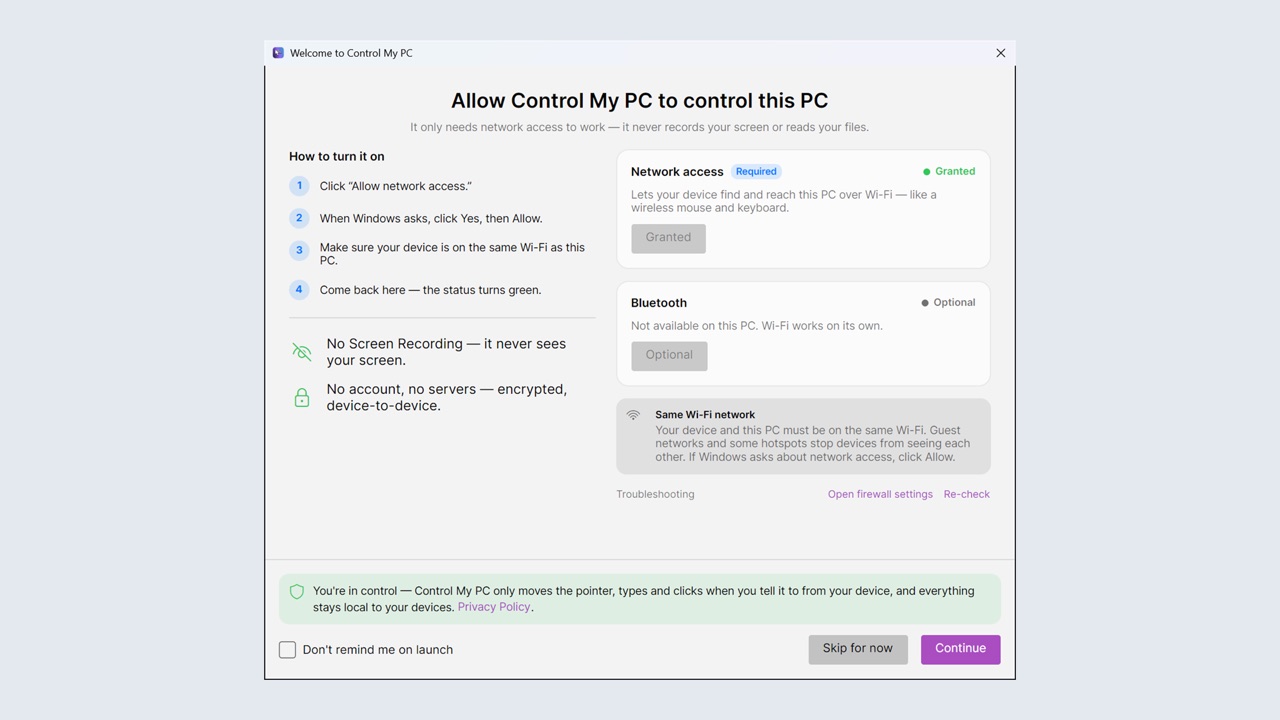
Hent Control My PC fra Microsoft Store. Den ligger i systemstatusfeltet, ber én gang om nettverkstilgang, og flytter bare pekeren, skriver og klikker når du ber den om det fra telefonen. Den tar aldri opp skjermen eller leser filene dine.

Vinduet Windows-appen viser ved første start: Allow Control My PC to control this PC, med nettverkstilgang gitt og merknadene No Screen Recording og No account, no servers

Klar på et minutt

Ingen konto og ingenting å registrere seg for. To gratis installasjoner og én skanning.

Hent telefonappen

Installer Control My PC: Remote på Android-telefonen eller -nettbrettet ditt fra Google Play.

Hent den gratis PC-appen

Installer Control My PC på PC-en fra Microsoft Store. Den starter i systemstatusfeltet og viser deg hvordan du gir den nettverkstilgang.

Skann, og sett i gang

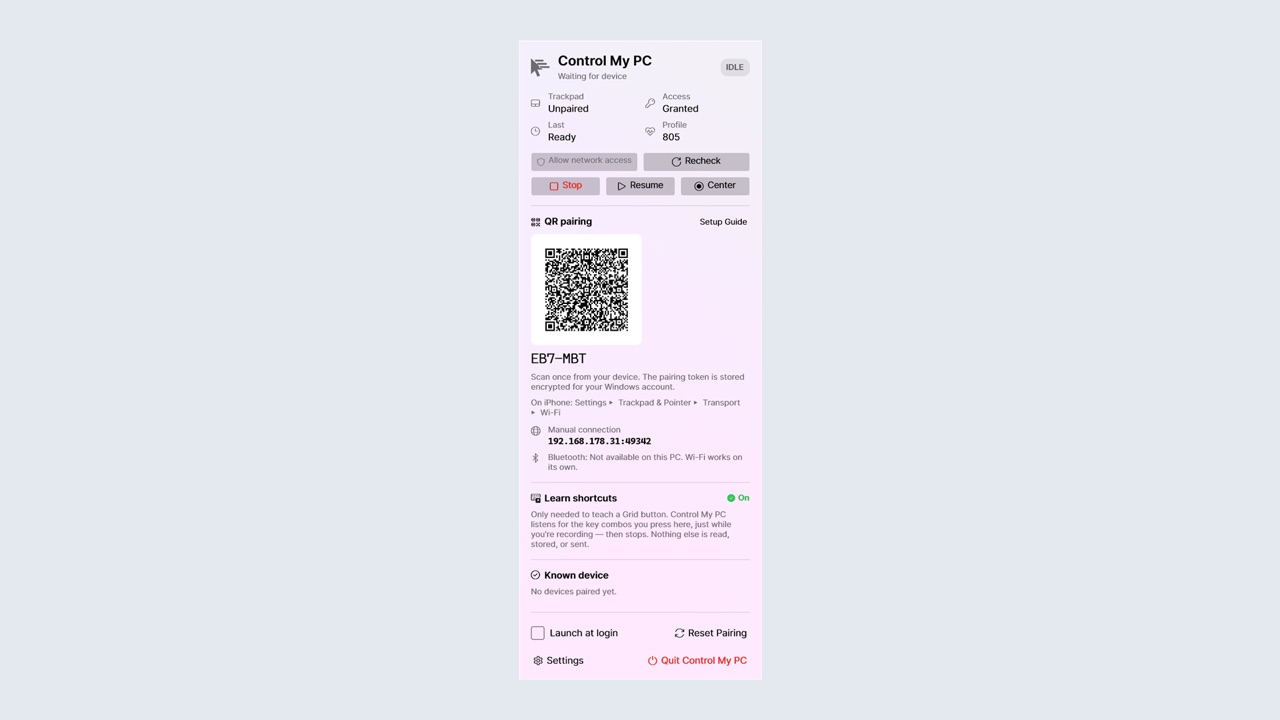
Skann QR-koden PC-en viser med telefonappen, eller skriv inn koden på 6 tegn. Nå er telefonen fjernkontrollen.

Begge appene er gratis å installere.

Android 8+ · Windows 10 (1809+) eller 11 · Ingen konto

Din PC, din sak

En fjernkontroll for din egen datamaskin bør ikke trenge en konto, en server eller dataene dine.

Ingen konto, ingen servere

Ingenting å registrere seg for. Telefonen kobler seg rett til PC-en over det lokale nettverket eller Bluetooth, og ingenting går via serverne våre.

Kryptert, fra enhet til enhet

Alt du skriver og gjør, er kryptert mellom telefonen og PC-en. PC-appen svarer bare telefoner som er sammenkoblet med QR-koden eller koden på 6 tegn.

Ingen reklame, ingen sporing

Ingen analyse, ingen reklame og ingen sporing. Under Datasikkerhet på Google Play står det Ingen data samles inn, og Windows-appen samler ikke inn personopplysninger.

Før du installerer

Hvilke PC-er og telefoner fungerer?

En PC med Windows 10 (versjon 1809 eller nyere) eller Windows 11, både vanlige PC-er og ARM-PC-er, og en Android-telefon eller et Android-nettbrett med Android 8 eller nyere.

Hvordan kobler telefonen seg til PC-en?

Først over Bluetooth. Hvis PC-en ikke svarer over Bluetooth (noen PC-er kan ikke være vert for tilkoblingen, eller Bluetooth er av), bytter telefonen til Wi-Fi av seg selv. For Wi-Fi må telefonen og PC-en være på samme Wi-Fi-nettverk, angitt som privat nettverk i Windows. Gjestenettverk hindrer ofte enheter i å se hverandre.

Er det noe den ikke kan styre?

Windows lar ingen apper styre administratorvinduer, som Oppgavebehandling, eller låseskjermen. Det kan heller ikke Control My PC.

Fungerer den med Mac også?

Ja. Den samme Android-appen styrer en Mac med den gratis appen Control My Mac for macOS 14 eller nyere, fra controlmymac.com.

Trenger jeg en konto?

Nei. Det finnes ingen konto og ingen registrering, verken på telefonen eller på PC-en.

Hva er gratis, og hva gir Full App i tillegg?

Essentials er gratis: pekerbevegelse på styreflaten, klikk og høyreklikk, det grunnleggende i Direkte- og Utkast-tastaturet, én Rutenett-knapp, forhåndsvisning av Appvelger, mørk modus, aksentfarger og Hjelpemodus. Full App gir i tillegg rulling, hele Rutenett med app-rutenett og Automatisk bytte, Appvelger og vindusbytte uten oppgraderingsmeldinger, tastatursnarveier, alle bevegelser, forhåndsinnstillinger og hurtigkontroller. PC-appen er gratis.

Hva koster Full App?

Prøv Full App gratis i 7 dager med Månedlig eller Årlig, eller velg Livstid, et engangskjøp. Abonnementer fornyes til du sier dem opp i Google Play under Betalinger og abonnementer. Prisene varierer fra land til land, og Google Play viser din pris før du kjøper.

Hvordan fungerer kodene på dette nettstedet?

Meld deg på e-postene våre med nyheter, så sender vi deg en personlig Google Play-kode for en gratis måned med Full App. Løs den inn med lenken i e-posten, eller i Google Play-appen under Betalinger og abonnementer › Løs inn kode. Én kode per e-postadresse, og Google Play viser hva koden gir deg før du bekrefter. Detaljer i personvernerklæringen.

Er dataene mine private?

Ja. Ingen konto, ingen reklame, ingen sporing, ingen servere. Det du skriver og gjør, går rett fra telefonen til PC-en, kryptert, og ingen andre steder. Detaljer i personvernerklæringen.

Flere svar på kundestøttesiden →

Gratis å starte

Essentials er gratis så lenge du vil. Prøv Full App gratis i 7 dager med Månedlig eller Årlig, eller lås den opp for godt med Livstid.

Windows-appen er gratis. Månedlig og Årlig fornyes til du sier opp; Livstid betales én gang. Prisene varierer fra land til land, og Google Play viser din pris før du kjøper.

PC-en i lomma

Installer telefonappen og den gratis PC-appen, skann koden, og du har kontrollen.

Android 8+ · Windows 10 (1809+) eller 11 · Ingen konto, ingen reklame