Dein Smartphone ist die Fernbedienung.Dein PC erledigt den Rest.

Android-Smartphone oder -TabletControl My PC: Remote

Android 8 oder neuer. Kostenlos starten mit Essentials.

Windows-PCControl My PC, free

Windows 10 (1809+) oder Windows 11. Die PC-App ist kostenlos.

Für Android und Windows → Trackpad, Tastatur und Kurzbefehl-Raster in deiner Tasche · Kein Konto, keine Werbung

Steuere deinen PC vom Smartphone.

Control My PC macht dein Android-Smartphone zu Trackpad, Tastatur, Kurzbefehl-Raster und Launcher für deinen Windows-PC. Bewege den Zeiger, tippe, wechsle Apps und drücke deine eigenen Kurzbefehle: vom Sofa, am Rednerpult oder am Schreibtisch.

Alles, was deine Hände brauchen, auf einem Bildschirm

Jedes Bedienelement ist mit einem Finger erreichbar. Dein Smartphone schickt alles direkt und verschlüsselt an deinen PC.

Ein Raster für jede App

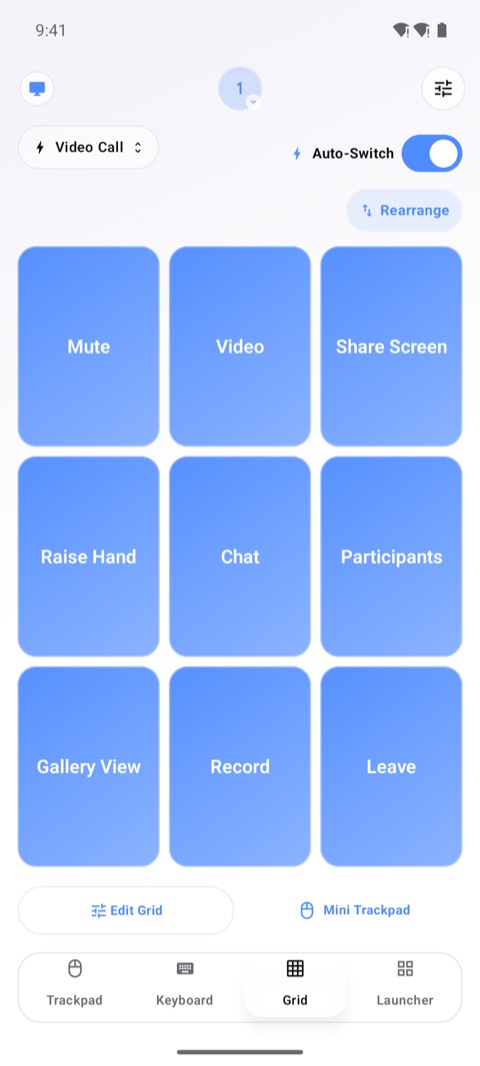
Füll ein Raster mit großen Tasten, die deine liebsten Kurzbefehle mit einem Tipp auslösen. Bring einer Taste eine Tastenkombination bei, indem du sie auf der Tastatur deines PCs drückst, benenne sie um und schieb sie, wohin du willst. Ist auf dem PC eine App vorne, erstellst du mit einem Tipp ein Raster nur für diese App. Ab dann erscheint es von selbst, sobald die App nach vorne kommt.

Automatischer Wechsel oder ein Raster, das bleibt

Schalte den automatischen Wechsel aus, und das gewählte Raster bleibt, egal welche App vorne ist. Alle anderen Apps nutzen dein Standard-Raster.

Das Raster auf einem Android-Smartphone: neun große Kurzbefehl-Tasten für einen Videoanruf (Mute, Video, Share Screen, Raise Hand, Chat, Participants, Gallery View, Record, Leave), der automatische Wechsel ist eingeschaltet

Ein präzises Trackpad

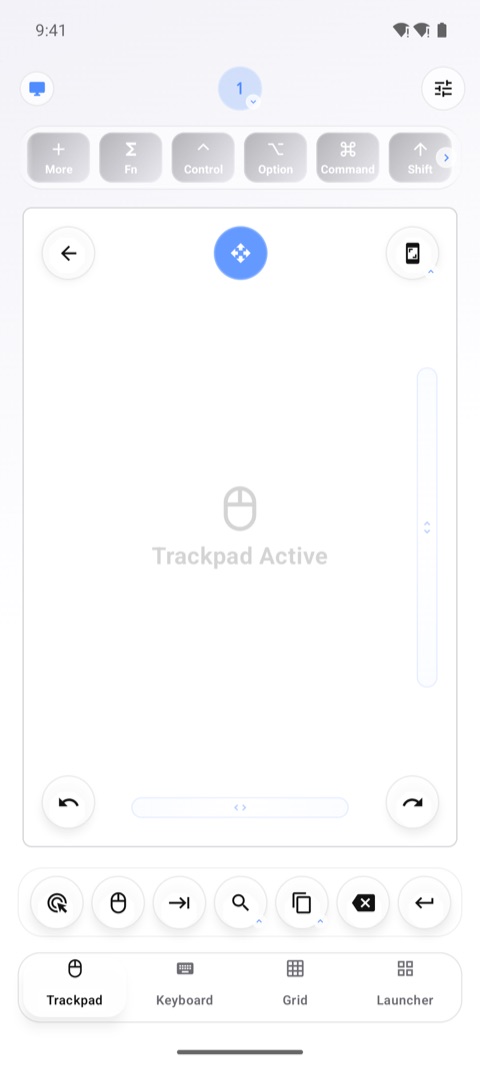
Bewege den Zeiger, klicke per Tipp, mach Rechtsklicks, ziehe und scrolle, alles mit einem Finger. Leg Raster-Tasten in die obere Reihe des Trackpads, dann ist ein Kurzbefehl nur einen Tipp entfernt, während du den Zeiger bewegst.

Der Trackpad-Bildschirm: eine große Touch-Fläche mit der Aufschrift Trackpad Active, darüber eine Reihe Modifier-Tasten, darunter Schnelltasten

Live tippen oder erst einen Entwurf schreiben

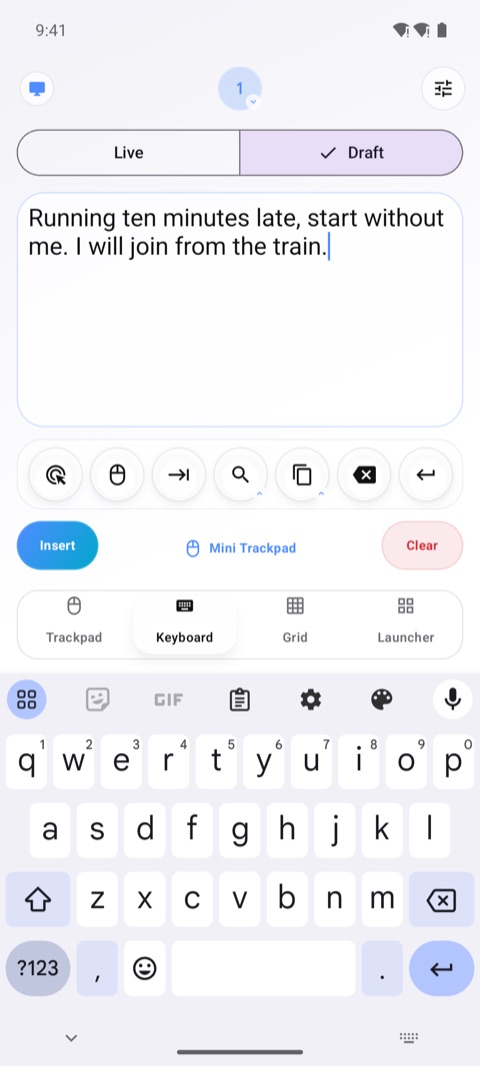
Mit der Live-Tastatur erscheint jede Taste sofort auf deinem PC, während du tippst. Mit Entwurf schreibst du eine ganze Nachricht auf dem Smartphone und sendest sie dann auf einmal.

Der Tastatur-Bildschirm im Entwurfsmodus: eine auf dem Smartphone getippte Nachricht, bereit zum Einfügen auf dem Computer

Apps und Fenster wechseln

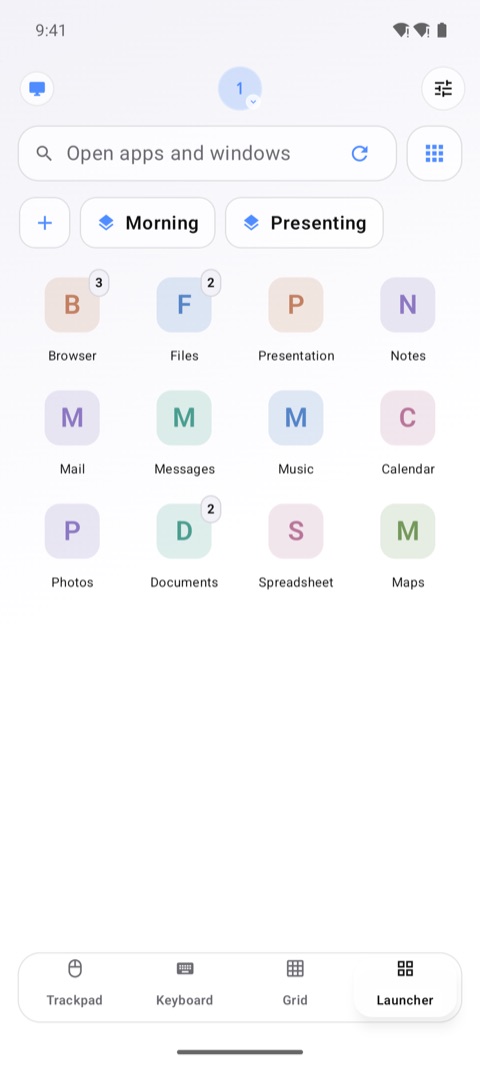
Der Launcher zeigt die auf deinem PC geöffneten Apps. Tippe auf eine, um sie nach vorne zu holen, wähle ein Fenster aus ihrer Liste oder durchsuche alles, was geöffnet ist.

Der Launcher: ein Raster der auf dem Computer geöffneten Apps, jede mit ihrem Anfangsbuchstaben, und ein Suchfeld für geöffnete Apps und Fenster

Eine kostenlose, unauffällige App auf deinem PC

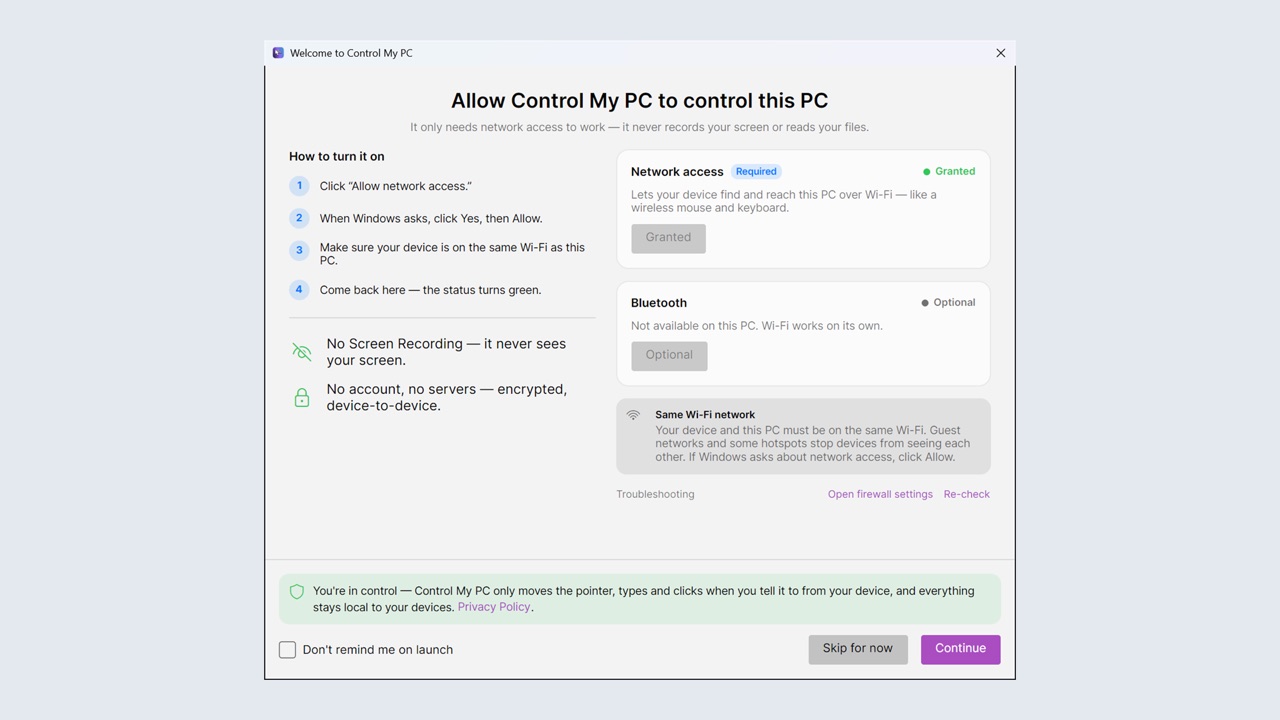
Hol dir Control My PC aus dem Microsoft Store. Die App sitzt im Infobereich der Taskleiste, fragt einmal nach Netzwerkzugriff und bewegt den Zeiger, tippt und klickt nur, wenn du es ihr vom Smartphone aus sagst. Sie zeichnet nie deinen Bildschirm auf und liest nie deine Dateien.

Das Startfenster der Windows-App: Control My PC erlauben, diesen PC zu steuern, mit erteiltem Netzwerkzugriff und den Hinweisen Keine Bildschirmaufnahme und Kein Konto, keine Server

In einer Minute eingerichtet

Kein Konto, keine Anmeldung. Zwei kostenlose Installationen und ein Scan.

Hol dir die Smartphone-App

Installiere Control My PC: Remote aus Google Play auf deinem Android-Smartphone oder -Tablet.

Hol dir die kostenlose PC-App

Installiere Control My PC aus dem Microsoft Store auf deinem PC. Die App startet im Infobereich der Taskleiste und führt dich durch die Freigabe des Netzwerkzugriffs.

Scannen und los

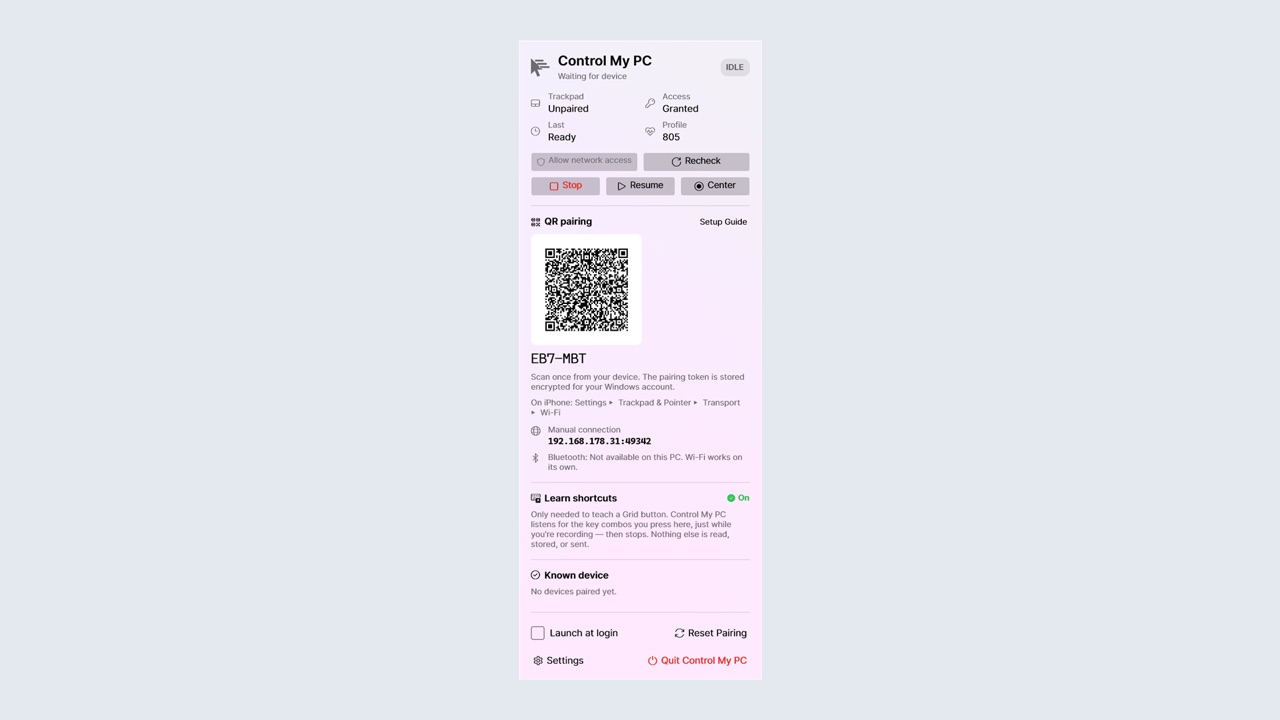
Scanne mit der Smartphone-App den QR-Code, den dein PC anzeigt, oder gib seinen 6-stelligen Code ein. Jetzt ist dein Smartphone die Fernbedienung.

Beide Apps sind kostenlos installierbar.

Android 8+ · Windows 10 (1809+) oder 11 · Kein Konto

Dein PC, deine Sache

Eine Fernbedienung für deinen eigenen Computer sollte kein Konto, keinen Server und keine Daten von dir brauchen.

Kein Konto, keine Server

Keine Anmeldung nötig. Dein Smartphone verbindet sich direkt über dein lokales Netzwerk oder Bluetooth mit deinem PC, und nichts läuft über unsere Server.

Verschlüsselt, von Gerät zu Gerät

Alles, was du tippst und tust, ist zwischen Smartphone und PC verschlüsselt. Die PC-App antwortet nur Smartphones, die mit ihrem QR-Code oder ihrem 6-stelligen Code gekoppelt wurden.

Keine Werbung, kein Tracking

Keine Analyse, keine Werbung, kein Tracking. Im Abschnitt Datensicherheit bei Google Play steht „Keine Daten erhoben“, und die Windows-App erhebt keine personenbezogenen Daten.

Bevor du installierst

Welche PCs und Smartphones funktionieren?

Ein PC mit Windows 10 (Version 1809 oder neuer) oder Windows 11, auf normalen PCs und ARM-PCs, und ein Android-Smartphone oder -Tablet mit Android 8 oder neuer.

Wie verbindet sich mein Smartphone mit meinem PC?

Zuerst über Bluetooth. Antwortet dein PC nicht über Bluetooth (manche PCs können die Verbindung nicht bereitstellen, oder Bluetooth ist aus), wechselt das Smartphone von selbst zu WLAN. Für WLAN müssen Smartphone und PC im selben WLAN sein, das in Windows als privates Netzwerk eingestellt ist. Gastnetzwerke verhindern oft, dass Geräte einander sehen.

Gibt es etwas, das sich nicht steuern lässt?

Windows erlaubt keiner App, Administratorfenster wie den Task-Manager oder den Sperrbildschirm zu steuern. Auch Control My PC kann das nicht.

Funktioniert es auch mit einem Mac?

Ja. Dieselbe Android-App steuert auch einen Mac, mit der kostenlosen App Control My Mac für macOS 14 oder neuer, von controlmymac.com.

Brauche ich ein Konto?

Nein. Es gibt kein Konto und keine Anmeldung, weder auf dem Smartphone noch auf dem PC.

Was ist kostenlos, und was bringt Full App dazu?

Essentials ist kostenlos: Zeigerbewegung, Klick und Rechtsklick, die Grundfunktionen der Live- und Entwurfs-Tastatur, eine Raster-Taste, eine Launcher-Vorschau, Dunkelmodus, Akzentfarben und Hilfemodus. Full App bringt Scrollen, das volle Raster mit App-Rastern und automatischem Wechsel, Launcher und Fensterwechsel ohne Upgrade-Hinweise, Tastenkürzel, alle Gesten, Voreinstellungen und Schnellsteuerung. Die PC-App ist kostenlos.

Was kostet Full App?

Teste Full App 7 Tage kostenlos mit dem Monats- oder Jahresabo, oder nimm Lebenslang als Einmalkauf. Abos verlängern sich, bis du sie in Google Play unter „Zahlungen & Abos“ kündigst. Die Preise variieren je nach Land, und Google Play zeigt dir deinen Preis vor dem Kauf.

Wie funktionieren die Codes auf dieser Website?

Melde dich für unsere E-Mails mit Neuigkeiten an, und wir schicken dir einen persönlichen Google Play-Code für einen Gratismonat Full App. Löse ihn über den Link in der E-Mail ein oder in der Google Play-App unter „Zahlungen & Abos“ › „Code einlösen“. Ein Code pro E-Mail-Adresse, und Google Play zeigt dir vor dem Bestätigen, was der Code dir bringt. Details in der Datenschutzerklärung.

Sind meine Daten privat?

Ja. Kein Konto, keine Werbung, kein Tracking, keine Server. Was du tippst und tust, geht direkt und verschlüsselt von deinem Smartphone an deinen PC und nirgendwo sonst hin. Details in der Datenschutzerklärung.
Mehr Antworten auf der Support-Seite →

Kostenlos starten

Essentials ist kostenlos, so lange du willst. Teste Full App 7 Tage kostenlos mit dem Monats- oder Jahresabo, oder schalte es mit Lebenslang dauerhaft frei.

Die Windows-App ist kostenlos. Monats- und Jahresabo verlängern sich, bis du kündigst; Lebenslang zahlst du einmal. Die Preise variieren je nach Land, und Google Play zeigt dir deinen Preis vor dem Kauf.

Dein PC in der Hosentasche

Installiere die Smartphone-App und die kostenlose PC-App, scanne den Code, und du hast die Kontrolle.

Android 8+ · Windows 10 (1809+) oder 11 · Kein Konto, keine Werbung